
Quase todo TCC quantitativo apresenta médias. Quase nenhum apresenta a distribuição — e é exatamente ali que estão as informações que a banca procura: se os dados são simétricos, se há valores extremos, se dois grupos que têm a mesma média se comportam de maneiras completamente diferentes. Dois gráficos resolvem isso, os dois já existem no Excel, e nenhum dos dois aparece no menu principal de gráficos.
Por que a média sozinha engana
Duas turmas com média 7,0. Na primeira, quase todo mundo tirou entre 6,5 e 7,5. Na segunda, metade tirou 4 e metade tirou 10. A média é idêntica e a realidade é oposta — e nenhuma tabela de médias e desvios comunica isso tão rápido quanto uma figura.
É por isso que o histograma aparece antes da análise, não depois: ele é o instrumento com que você verifica se a distribuição é aproximadamente normal, decisão da qual depende praticamente todo teste paramétrico. O guia de decisão sobre qual teste estatístico usar menciona a verificação por histograma como primeiro passo; este artigo é o passo a passo que falta ali.
As medidas resumo que os dois gráficos ilustram — média, mediana, quartis, desvio padrão — estão explicadas em análise de dados quantitativos no TCC.
Histograma no Excel: passo a passo
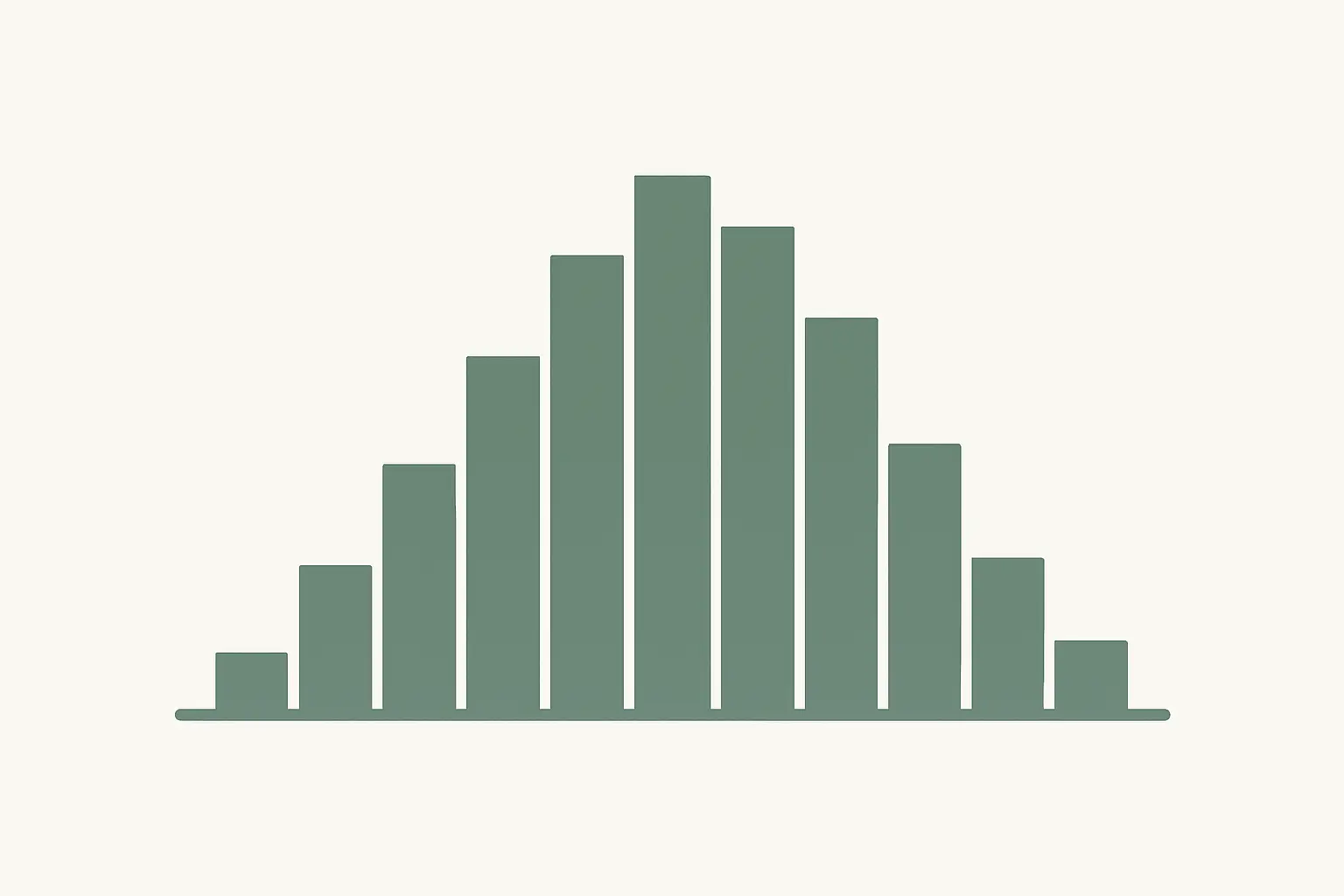
O ponto de partida é uma coluna única com os valores brutos, um por respondente. Não é uma tabela de frequência já pronta: o Excel faz a contagem sozinho.
1. Selecione a coluna de valores
Inclua o cabeçalho. Se houver células vazias, resolva-as antes — decidir o que fazer com quem não respondeu é uma decisão metodológica, não um detalhe de planilha.
2. Inserir → Gráficos Estatísticos → Histograma
O ícone fica no grupo de gráficos estatísticos, ao lado de Caixa e Caixa Estreita e do gráfico de Pareto. É esse menu que a maioria das pessoas nunca abre.
3. Ajuste os compartimentos
Clique com o botão direito no eixo horizontal e escolha Formatar Eixo. Ali aparecem as opções: Por Categoria, Automático, Largura do compartimento e Número de compartimentos, além de estouro e subfluxo para agrupar as caudas. A largura é o que você vai mexer.
4. Rotule os eixos
Eixo horizontal: o nome da variável e a unidade. Eixo vertical: “Frequência” ou “Número de respondentes”. Um histograma sem unidade no eixo é ilegível.
Se você usa LibreOffice, o caminho é diferente e o passo a passo de formatação equivalente está em como formatar o TCC no LibreOffice Writer. Em SPSS, R ou jamovi o gráfico sai em um clique — a comparação entre os programas está em qual programa usar para analisar os dados do TCC.
Escolher as classes sem falsear a forma
Esta é a parte que muda o gráfico e que quase ninguém documenta. O mesmo conjunto de dados pode parecer normal, bimodal ou uniforme dependendo da largura das faixas.
| Situação | O que acontece | Correção |
|---|---|---|
| Classes de menos (3 ou 4) | Tudo vira um bloco; assimetrias somem | Reduzir a largura do compartimento |
| Classes demais | Barras isoladas; parece ruído | Aumentar a largura |
| Larguras desiguais | A área deixa de ser comparável | Fixar uma largura única |
| Limites arbitrários | Um pico aparece ou desaparece conforme o corte | Usar limites redondos e informá-los |
Duas regras práticas. Primeira: use limites redondos — de 5 em 5, de 10 em 10 —, porque limites quebrados sugerem que você ajustou as faixas até obter a forma desejada. Segunda: diga no texto qual largura adotou. Uma frase basta: “o histograma foi construído com classes de amplitude 5”. Para amostras típicas de TCC, entre cinco e dez faixas costuma funcionar.
Boxplot no Excel: passo a passo
O diagrama de caixa — boxplot, ou “caixa e bigodes” — existe no Excel desde a versão 2016 e fica no mesmo menu escondido.
1. Organize os dados
Para uma variável, basta a coluna de valores. Para comparar grupos, monte duas colunas: uma com o rótulo do grupo (manhã, tarde, noite) e outra com o valor. Uma linha por respondente. Essa organização em formato longo é a mesma que os programas estatísticos esperam.
2. Inserir → Gráficos Estatísticos → Caixa e Caixa Estreita
Com as duas colunas selecionadas, o Excel gera automaticamente uma caixa por grupo, lado a lado. É esse arranjo que torna o boxplot tão eficiente: três distribuições inteiras em uma figura.
3. Ative as opções que importam
Clique com o botão direito na caixa e escolha Formatar Série de Dados. Marque Mostrar pontos externos (para que os valores extremos apareçam) e Marca de média interna se quiser exibir a média além da mediana. Deixe visíveis as duas: ver média e mediana afastadas uma da outra é o sinal visual mais direto de assimetria.
Como ler a caixa e os bigodes
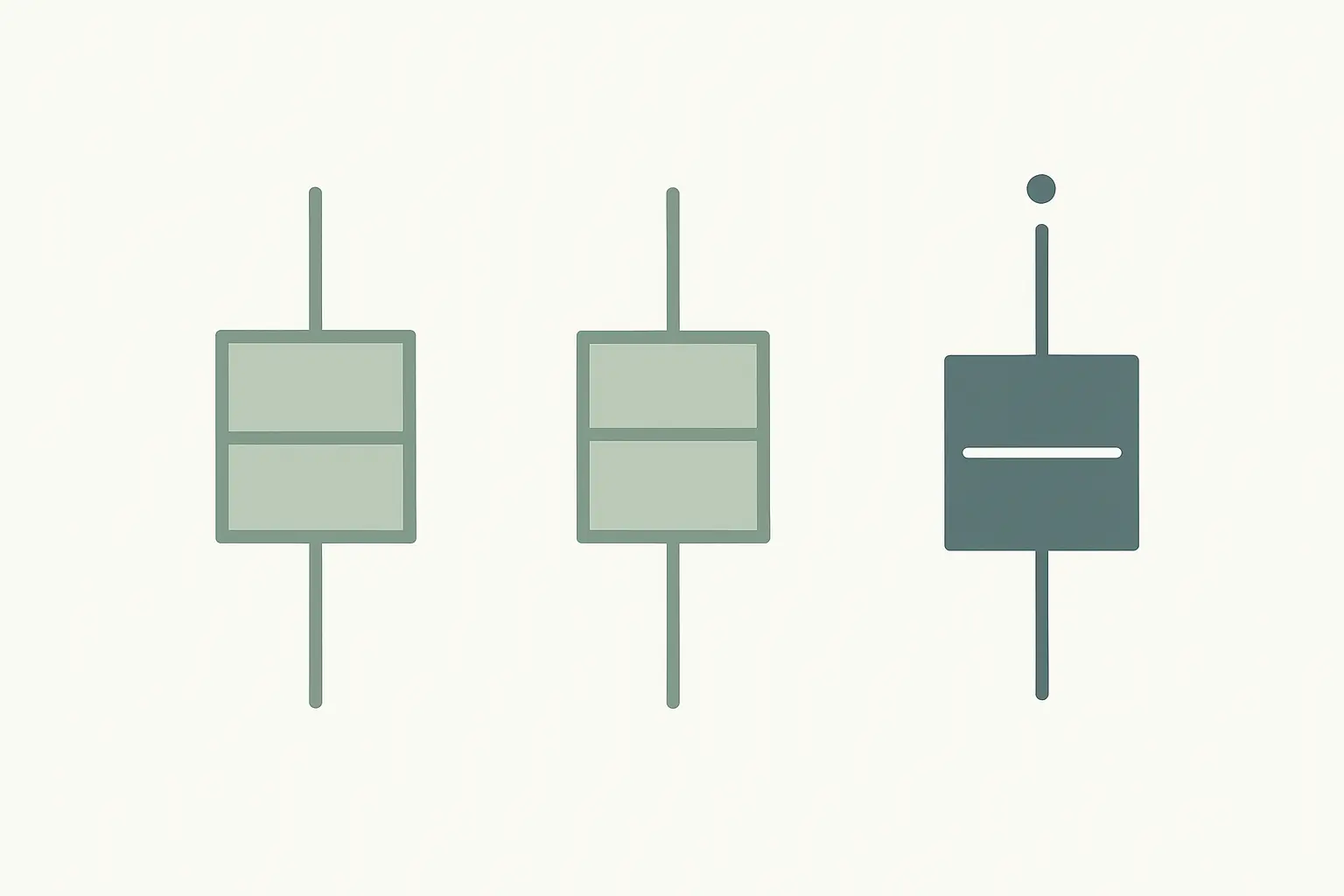
- A caixa vai do primeiro quartil (25%) ao terceiro (75%). Contém, portanto, os 50% centrais dos seus respondentes. Caixa alta significa dados dispersos.
- A linha dentro da caixa é a mediana. Se ela está deslocada para baixo, a distribuição é assimétrica à direita.
- Os bigodes se estendem até os valores ainda considerados dentro da faixa esperada da distribuição.
- Os pontos além dos bigodes são candidatos a valores extremos. São candidatos: um ponto fora da caixa é um respondente real até que se demonstre o contrário.
Uma frase para o capítulo de resultados: “a mediana do turno noturno (M = 3,1) situou-se abaixo da dos demais turnos, e a maior amplitude interquartil indica também maior heterogeneidade interna do grupo”. Isso é leitura de boxplot, e é o tipo de observação que diferencia uma análise conduzida de uma descrição de médias.
Quando o boxplot revela um ponto muito afastado, a pergunta seguinte é o que fazer com ele — e a resposta nunca é apagá-lo silenciosamente. A decisão precisa ser justificada e declarada no texto, junto com o resultado da análise com e sem o ponto.
Qual dos dois usar no seu capítulo
| Você quer mostrar | Use | Por quê |
|---|---|---|
| A forma da distribuição de uma variável | Histograma | Revela picos, caudas e bimodalidade |
| Se os dados são aproximadamente normais | Histograma | É a inspeção visual usual do pressuposto |
| Comparar três ou mais grupos | Boxplot | Cabem várias distribuições na mesma figura |
| Valores extremos | Boxplot | Plota cada um como ponto individual |
| Mediana e dispersão juntas | Boxplot | Caixa e linha central em um só objeto |
| Distribuição de respostas de uma escala | Gráfico de barras | Categorias ordinais não formam faixas contínuas |
A última linha merece atenção: uma escala de concordância de cinco pontos não vira histograma, porque as respostas são categorias ordenadas e não faixas de uma variável contínua. O tratamento correto está em como usar e analisar a escala Likert. Os demais tipos de gráfico e quando usar cada um estão em como fazer gráficos no TCC.
Formatação ABNT do gráfico
Histograma e boxplot são ilustrações e seguem as mesmas regras das demais: título acima, com a palavra designativa e o número; fonte abaixo, mesmo quando o gráfico é seu; e entrada na lista de ilustrações. O passo a passo de legendas e listas automáticas está em lista de figuras e tabelas no Word, e a indicação de fonte, em como citar a fonte de imagem, figura e tabela.
Três detalhes práticos: cole o gráfico como imagem no Word para que ele não se altere quando a planilha mudar; evite qualquer efeito 3D, que distorce a leitura de área; e, se o trabalho será impresso em preto e branco, teste os tons antes — barras coloridas que se distinguem na tela viram cinzas idênticos no papel. A formatação da tabela que costuma acompanhar a figura está em tabelas e quadros na ABNT.
Erros comuns
- Deixar espaço entre as barras do histograma, transformando-o visualmente em gráfico de colunas.
- Montar o histograma sobre uma tabela de frequência já pronta em vez dos valores brutos.
- Ajustar as classes até aparecer o formato desejado, sem informar a largura adotada.
- Usar histograma para variável categórica ou para escala de concordância.
- Apresentar o boxplot sem explicar o que é a caixa — nem toda banca lê o gráfico com fluência.
- Excluir os pontos externos direto na planilha antes de qualquer decisão declarada.
- Inserir a figura sem título, sem fonte e fora da lista de ilustrações.
Vale lembrar que a leitura visual só é confiável com uma amostra mínima: com quinze respondentes, qualquer histograma parece irregular. O dimensionamento está em população e amostra no TCC, e a coleta que gera a coluna de valores, em questionário de pesquisa no Google Forms.
Com as figuras prontas, sobra descrevê-las em texto corrido — a parte que consome mais tempo do capítulo. O Tesify escreve a análise de resultados com você, a partir dos números da sua própria planilha e com as referências no padrão ABNT. A redação do capítulo inteiro está em análise e discussão dos resultados.
Perguntas frequentes
Como fazer um histograma no Excel?
Selecione a coluna com os valores numéricos, vá em Inserir, abra os gráficos estatísticos e escolha Histograma. Depois clique no eixo horizontal, abra Formatar Eixo e ajuste a largura do intervalo ou o número de compartimentos até que a forma da distribuição fique legível.
Qual a diferença entre histograma e gráfico de colunas?
O gráfico de colunas compara categorias distintas e por isso tem espaço entre as barras. O histograma mostra a distribuição de uma variável numérica em faixas contíguas, e por isso as barras se tocam. Deixar espaço entre as barras de um histograma é erro de leitura, não de estética.
Como fazer um boxplot no Excel?
Selecione os valores, vá em Inserir, abra os gráficos estatísticos e escolha Caixa e Caixa Estreita. Para comparar grupos, selecione duas colunas — uma com o rótulo do grupo e outra com o valor — e o Excel monta uma caixa por grupo.
O que a caixa e os bigodes do boxplot representam?
A caixa vai do primeiro ao terceiro quartil e contém os 50% centrais dos dados; a linha dentro dela é a mediana. Os bigodes se estendem até os valores ainda considerados dentro da faixa esperada, e os pontos plotados além deles são candidatos a valores extremos.
Quantas classes um histograma deve ter?
Não há regra fixa. Comece pela sugestão automática do Excel e ajuste: poucas classes escondem a forma da distribuição, muitas transformam o gráfico em ruído. Para as amostras típicas de TCC, algo entre cinco e dez faixas costuma funcionar.
Histograma e boxplot precisam de fonte na ABNT?
Sim. Como qualquer ilustração, levam título acima e indicação de fonte abaixo. Quando o gráfico foi construído a partir dos seus próprios dados, a fonte indica autoria própria, na forma que o guia de normalização da sua instituição adotar.