
Para criar um questionário de pesquisa no Google Forms: acesse forms.google.com, defina objetivo e público, escreva perguntas claras (fechadas, abertas ou escala Likert), organize em seções, ative respostas obrigatórias e teste antes de enviar. As respostas vão para uma planilha automática, pronta para análise no TCC.
Antes de Abrir o Google Forms: o Que Definir Primeiro?
Antes de criar qualquer pergunta, defina três coisas: o objetivo do questionário, o público-alvo e qual variável cada pergunta vai medir. Pular essa etapa é o motivo mais comum de questionários longos demais, com perguntas que depois ninguém usa na análise.
Volte ao seu projeto de pesquisa e liste, em uma coluna, cada objetivo específico do TCC. Ao lado, escreva qual pergunta do questionário vai gerar o dado necessário para responder aquele objetivo. Se um objetivo não tem pergunta correspondente, falta algo no formulário; se uma pergunta não corresponde a nenhum objetivo, ela provavelmente pode ser cortada.
Esse mapeamento também evita um erro comum: montar o questionário primeiro e só depois pensar em como vai analisar os dados. Decida já nessa fase se cada pergunta vai virar uma variável numérica (para análise quantitativa) ou um dado a ser categorizado manualmente (para análise qualitativa) — isso muda o tipo de campo mais adequado no Forms.
Como Criar o Formulário no Google Forms Passo a Passo?
Para criar o formulário, acesse forms.google.com com uma conta Google, clique em “Formulário em branco” e comece pelo título e pela descrição, que devem explicar o propósito da pesquisa e garantir o anonimato dos participantes.
- Acesse forms.google.com e clique em “+ Em branco” para iniciar um formulário novo.
- Escreva título e descrição — inclua o objetivo da pesquisa, o tempo estimado de resposta e uma frase sobre confidencialidade dos dados.
- Adicione o Termo de Consentimento — insira uma pergunta de múltipla escolha (“Aceito participar”) marcada como obrigatória antes das demais.
- Crie as perguntas — use o botão “+” para adicionar cada item, escolhendo o tipo de resposta adequado.
- Organize em seções — use o ícone de “Adicionar seção” para separar dados demográficos, perguntas centrais e comentários abertos.
- Ative “Obrigatória” nas perguntas essenciais, no canto inferior direito de cada item.
- Configure as respostas — na aba “Respostas”, clique no ícone verde do Planilhas para vincular a uma planilha automática.
- Teste o formulário — use o botão de visualização (ícone de olho) e responda como se fosse um participante, cronometrando o tempo.
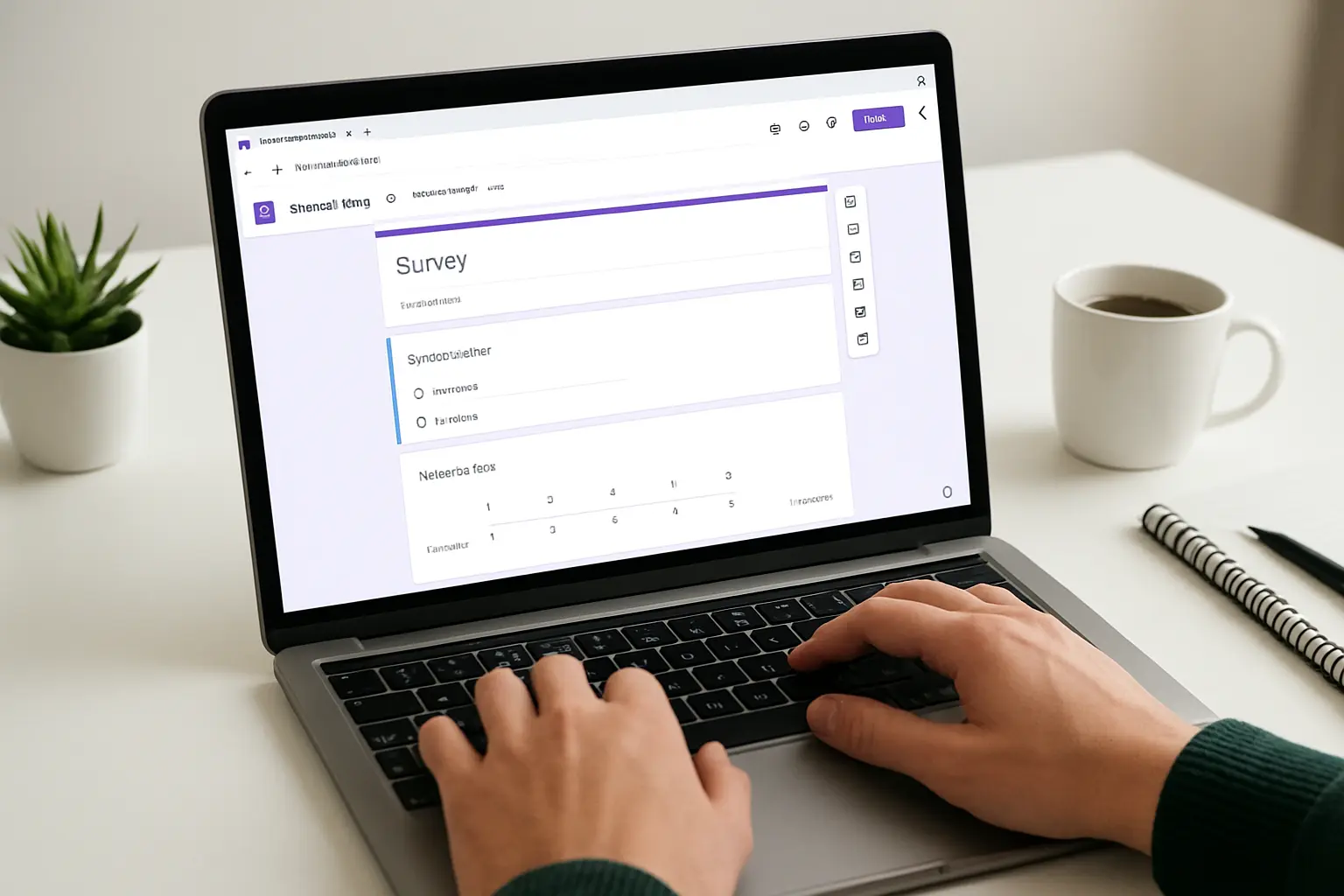
Um recurso pouco usado, mas útil em questionários acadêmicos, é a “lógica de seção”: no menu de três pontos de cada seção, é possível configurar “Ir para a seção com base na resposta”, pulando blocos de perguntas que não se aplicam a determinado perfil de respondente. Isso reduz o cansaço de quem responde e melhora a qualidade dos dados nas perguntas que realmente importam para o seu recorte.
Quantas e Quais Tipos de Pergunta Usar?
Um questionário de TCC funciona melhor com 15 a 25 perguntas, combinando poucos tipos de resposta para não confundir quem responde. Misturar tipos demais aumenta a taxa de abandono do formulário.
| Tipo de pergunta | Quando usar | Recurso no Google Forms |
|---|---|---|
| Múltipla escolha | Dados demográficos, categorias fechadas | “Múltipla escolha” |
| Escala Likert | Medir concordância, satisfação, frequência | “Grade de múltipla escolha” ou “Escala linear” |
| Caixas de seleção | Quando mais de uma resposta é válida | “Caixas de seleção” |
| Resposta curta / parágrafo | Perguntas abertas, complementares | “Resposta curta” ou “Parágrafo” |
A ordem também importa: comece com perguntas de “aquecimento” fáceis de responder, deixe os dados demográficos sensíveis (renda, idade) para o meio ou o fim, e reserve a pergunta aberta para o final, quando o respondente já está engajado. Evite ainda dois erros clássicos de redação: perguntas “duplas”, que misturam dois assuntos na mesma frase (ex.: “Você considera o atendimento rápido e educado?”), e perguntas indutoras, que já sugerem a resposta esperada (ex.: “Você concorda que o app é útil?”). Ambas comprometem a validade do instrumento e são fáceis de evitar reescrevendo cada item como uma afirmação neutra e única.
Como Usar a Escala Likert no Google Forms?
Para usar escala Likert no Google Forms, use o tipo “Grade de múltipla escolha” para várias afirmações com a mesma escala, ou “Escala linear” para uma afirmação isolada — normalmente de 1 (discordo totalmente) a 5 (concordo totalmente).

Configure a grade com as afirmações nas linhas e os pontos da escala nas colunas (ex.: 1 a 5), rotulando os extremos para evitar ambiguidade (“1 = Discordo totalmente”, “5 = Concordo totalmente”). Evite escalas com número par de pontos se quiser permitir uma posição neutra, e mantenha a mesma direção (do mais negativo ao mais positivo) em todas as afirmações do bloco, para não confundir quem responde. Se o bloco tiver afirmações formuladas na negativa (ex.: “Não me sinto motivado a continuar”), sinalize isso claramente no capítulo de metodologia, pois essas respostas precisam ser invertidas antes de somadas às demais na análise. Para o processo completo de validação do instrumento — incluindo confiabilidade com alfa de Cronbach — veja este guia de questionário e escala Likert para o TCC.
Como Fazer um Pré-Teste do Questionário Antes de Enviar?
Antes de distribuir o questionário para a amostra final, aplique-o a 5 a 10 pessoas do mesmo perfil do público-alvo, cronometrando o tempo de resposta e anotando qualquer pergunta confusa. Esse pré-teste (ou pilotagem) é o que separa um instrumento validado de um questionário improvisado.
Durante o pré-teste, observe se alguma pergunta gerou dúvida repetida, se o tempo total ficou dentro do esperado (idealmente até 10 minutos) e se as opções de resposta cobrem todos os casos reais — inclua sempre uma opção “Outro” ou “Prefiro não responder” quando fizer sentido. Ajustes feitos nessa fase evitam ter que descartar dados depois da coleta principal.
O Google Forms é Confiável para Pesquisa Acadêmica?
Sim, o Google Forms é amplamente aceito em TCCs desde que a coleta preserve o anonimato dos participantes e o link de compartilhamento não exija login com conta institucional identificável, quando o estudo previr sigilo. Ele não substitui, porém, a necessidade de aprovação ética quando o estudo envolve seres humanos — no Brasil, essas exigências decorrem das Resoluções CNS nº 466/2012 e nº 510/2016, que regulam a pesquisa com seres humanos, inclusive nas ciências humanas e sociais, e definem quando o projeto precisa passar por um Comitê de Ética em Pesquisa (CEP).
Nas configurações (ícone de engrenagem), desative “Limitar a 1 resposta” e “Coletar endereços de e-mail” se o anonimato for um requisito do seu projeto — essas opções, se ativadas por padrão, podem identificar o respondente sem que isso seja intencional.
Como Exportar as Respostas do Google Forms para o Excel?
Para exportar as respostas, abra a aba “Respostas” dentro do formulário e clique no ícone verde do Planilhas Google — isso cria uma planilha vinculada, atualizada automaticamente a cada nova resposta.
- Na planilha gerada, vá em Arquivo → Fazer download.
- Escolha o formato Microsoft Excel (.xlsx) ou Valores separados por vírgula (.csv), dependendo do software que você vai usar na análise.
- Abra o arquivo baixado no Excel, Google Planilhas ou no software de análise estatística escolhido.
Antes de analisar, revise a planilha em busca de respostas duplicadas, incompletas ou claramente aleatórias (como o mesmo valor repetido em todas as colunas), e documente no capítulo de metodologia quantos registros foram excluídos e por quê. Esse cuidado inicial já prepara o terreno para as etapas seguintes de análise qualitativa ou quantitativa dos dados, e para a operacionalização correta das variáveis da pesquisa que cada pergunta representa.
Com 71% dos universitários brasileiros já usando IA nos estudos (Abmes, 2024), gerar o rascunho das perguntas com apoio de IA virou uma alternativa comum ao formulário totalmente manual. Se preferir esse caminho e já sair com uma estrutura alinhada aos seus objetivos, o guia de questionário de TCC com IA mostra o passo a passo.
Depois de montado o instrumento, ferramentas como o Tesify ajudam a conectar os resultados do questionário ao capítulo de metodologia do TCC, mantendo a coerência entre pergunta de pesquisa, instrumento de coleta e análise.
Perguntas frequentes
Como fazer um questionário de TCC no Google Forms?
Acesse forms.google.com, defina objetivo e público, escreva perguntas alinhadas aos seus objetivos específicos, organize em seções, marque as essenciais como obrigatórias e teste antes de enviar.
Quantas perguntas deve ter um questionário de pesquisa?
Entre 15 e 25 perguntas costuma ser o ponto de equilíbrio entre profundidade dos dados e taxa de conclusão do formulário pelos respondentes.
Como usar a escala Likert no Google Forms?
Use “Grade de múltipla escolha” para várias afirmações com a mesma escala de concordância, ou “Escala linear” para uma única afirmação, normalmente de 1 a 5.
O Google Forms é confiável para pesquisa acadêmica?
Sim, desde que a coleta preserve o anonimato quando necessário e o estudo, se envolver seres humanos de forma mais ampla, também passe pelas exigências éticas aplicáveis.
Como exportar as respostas para o Excel?
Na aba “Respostas”, vincule uma planilha do Google, depois use Arquivo → Fazer download e escolha o formato .xlsx ou .csv.