
Para formatar tabelas e quadros no Word, identifique o conteúdo central e consulte o padrão adotado pelo curso. Este tutorial explica a posição de títulos e fontes, a apresentação tabular do IBGE e os comandos do editor, distinguindo exigências normativas de escolhas institucionais.
Para trabalhos acadêmicos, consulte a NBR 14724:2024, versão corrigida de 2025. Sua seção 5.9 remete às Normas de Apresentação Tabular do IBGE, 3ª edição (1993). Confira também as instruções do curso; nomes de comandos do Word podem variar por idioma, plataforma e versão.
1. Diferença entre tabela e quadro (ABNT + IBGE)
A distinção fundamental é o tipo de dado apresentado e o tipo de borda utilizado:
| Característica | Tabela | Quadro |
|---|---|---|
| Tipo de dado | Numérico ou estatístico | Textual, descritivo ou misto |
| Bordas laterais | Abertas (sem linhas verticais externas) | Fechadas (todas as bordas visíveis) |
| Linhas internas verticais | Admitidas pelo IBGE quando necessárias para destacar cabeçalho ou dados | Conforme a organização e o manual adotado |
| Numeração | Sequencial própria: Tabela 1, 2, 3… | Sequencial própria: Quadro 1, 2, 3… |
| Norma base | IBGE (1993) + NBR 14724:2024 | NBR 14724:2024 |
| Exemplos de uso | Frequências, médias, porcentagens | Comparativo de teorias, roteiro de entrevista, cronograma |
Fonte: síntese didática das orientações do IBGE (1993), NBR 14724:2024 e práticas indicadas pelo manual institucional para quadros.
Dica prática: classifique pelo conteúdo central, não pela presença de qualquer palavra ou pelo desenho da grade. Tabelas podem ter cabeçalhos e categorias textuais; no IBGE, o dado numérico é a informação central. Quadros são usados para sínteses predominantemente textuais conforme o manual do curso.
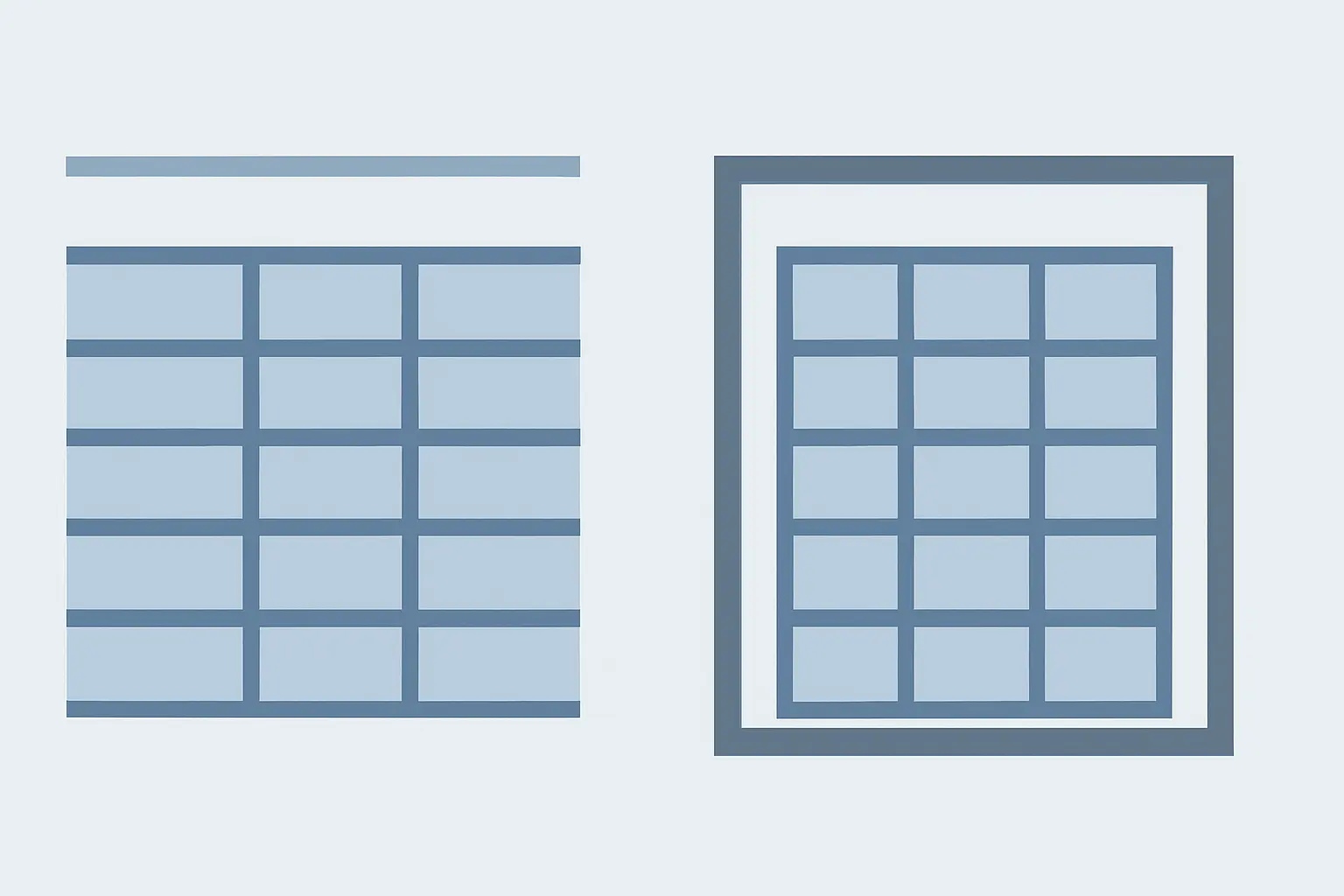
2. Título acima, fonte abaixo: como formatar
Tanto para tabelas quanto para quadros, a posição dos elementos textuais é a mesma:
- Título: coloque a identificação e o título acima do elemento. Use, por exemplo, «Tabela 1 – Descrição» ou «Quadro 1 – Descrição». Negrito e alinhamento devem seguir o manual adotado, sem serem apresentados aqui como exigência universal da NBR.
- Fonte: indique a procedência abaixo do elemento, inclusive quando de elaboração própria. Use o tamanho menor e uniforme previsto no manual, sem tratar 10 ou 11 pontos como tamanho obrigatório nacional.
Formatação do título no Word
- Clique na linha acima da tabela ou quadro (ou insira uma linha em branco antes).
- Digite o título no formato:
Tabela 1 – Título descritivo do conteúdo. - Aplique a formatação de título definida pelo manual; negrito é uma opção quando adotada pela instituição.
- Confira o alinhamento previsto no manual. Na NBR 14724, identificação, título, fonte, legenda e notas devem respeitar as margens da ilustração.
- Use espaçamento simples (1,0) para o título e a nota de fonte; o espaçamento 1,5 aplica-se ao corpo do texto, não aos elementos ilustrativos.
3. Numeração sequencial e lista de tabelas/quadros
Tabelas e quadros têm numerações independentes entre si e independentes de figuras e gráficos. A sequência é contínua por todo o trabalho (não reinicia a cada capítulo), a não ser que seu manual de normas institucional exija numeração por capítulo (ex.: Tabela 2.1, Tabela 2.2).
As listas de ilustrações e de tabelas são opcionais na NBR 14724:2024; a norma não estabelece um limiar geral de três itens. Confira se o curso exige listas separadas. Para automatizá-las, use legendas com campos de numeração, em vez de apenas digitar os números; a documentação da Microsoft explica Inserir Legenda na guia Referências.
4. Como inserir e formatar uma tabela no Word (bordas abertas)
Os passos abaixo descrevem um fluxo no Word de área de trabalho. A localização e o nome dos comandos podem variar; confira a ajuda da versão usada.
- Inserir a tabela: Clique em Inserir > Tabela e escolha o número de linhas e colunas necessário.
- Selecionar toda a tabela: Clique no seletor de tabela (quadrado com cruz no canto superior esquerdo) para selecionar todas as células.
- Abrir configurações de borda: selecione a tabela e procure o menu Bordas nas ferramentas de design da tabela; abra Bordas e Sombreamento, se disponível. Não confunda a guia de design com os comandos de layout.
- Remover bordas laterais: Na aba Bordas, selecione Personalizar. No diagrama de pré-visualização, clique para desativar as bordas verticais externas (esquerda e direita). Mantenha apenas as linhas horizontais externas (topo e base) e a linha que separa o cabeçalho do corpo.
- Linhas internas: remova divisórias desnecessárias. O IBGE, item 4.3.2, admite traços verticais adicionais para destacar parte do cabeçalho ou dos dados; não há uma proibição absoluta de toda linha vertical interna.
- Formatar cabeçalho: Selecione a primeira linha (cabeçalho), aplique negrito e, se necessário, sombreamento leve (cinza claro) para diferenciar. Algumas universidades aceitam fundo cinza no cabeçalho; outras exigem apenas a linha horizontal destacada.
- Ajustar o texto: Centralize o conteúdo das células numéricas verticalmente e alinhe os números à direita (ou ao decimal). Textos de cabeçalho ficam centralizados.
- Inserir título: Clique na linha acima da tabela e escreva o título com a palavra “Tabela” seguida do número e do travessão (–).
- Inserir nota de fonte: Clique logo abaixo da tabela, em uma linha de parágrafo normal, e escreva Fonte: seguido da referência em fonte menor (10 pt).
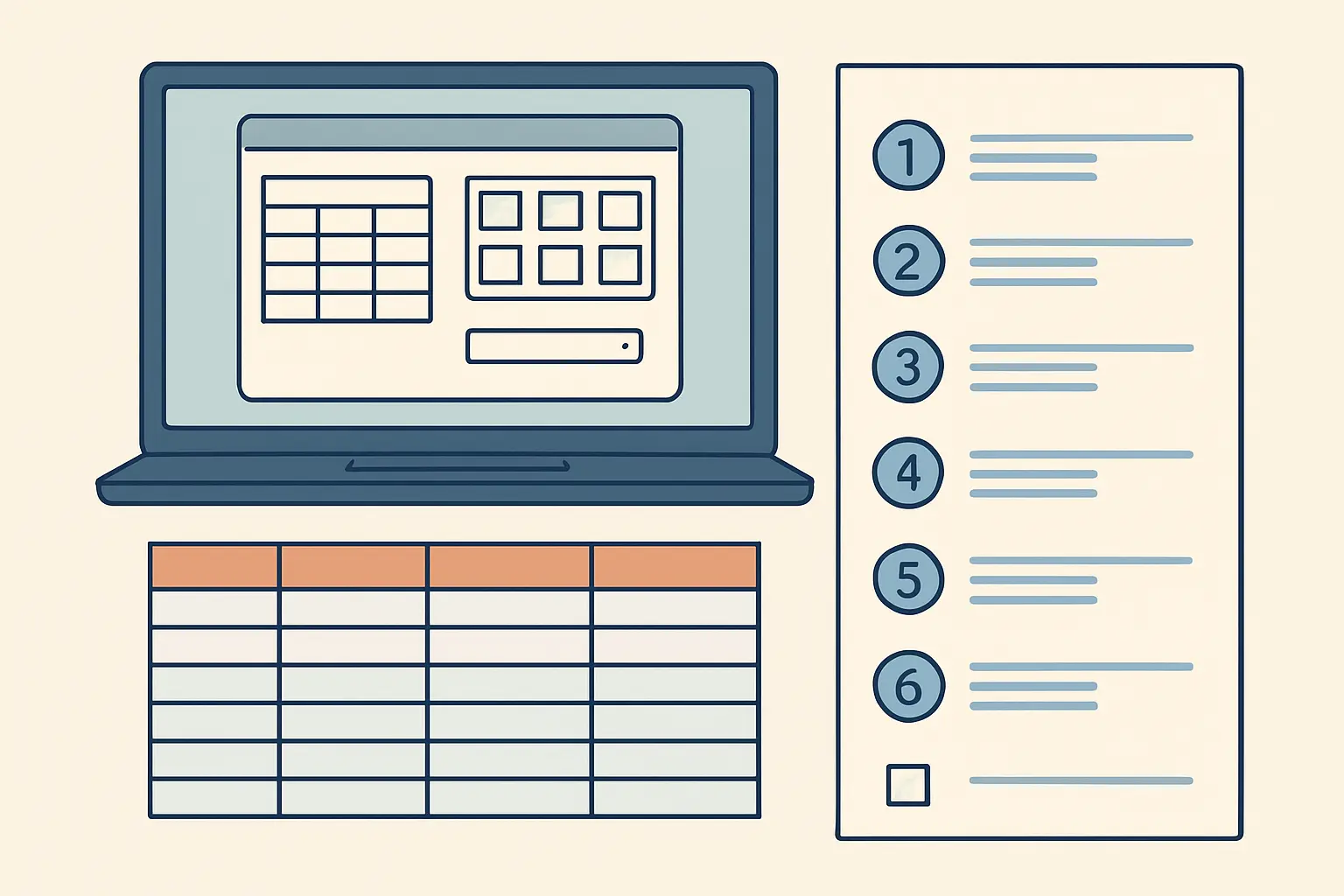
5. Como inserir e formatar um quadro no Word (bordas fechadas)
O quadro usa o mesmo elemento “tabela” do Word, mas com bordas fechadas em todos os lados:
- Inserir a tabela: Inserir > Tabela, mesma forma que para tabelas.
- Selecionar toda a tabela pelo seletor.
- Aplicar bordas completas: Em Design da Tabela > Bordas > Bordas e Sombreamento, selecione a opção Grade (ou Todos os Limites). Isso mantém bordas em todos os lados, incluindo laterais e linhas verticais internas.
- Formatar cabeçalho: Selecione a primeira linha, aplique negrito e, opcionalmente, sombreamento.
- Inserir título: Acima do quadro, no formato
Quadro 1 – Título descritivo, em negrito. - Inserir nota de fonte: Abaixo do quadro, em fonte menor, no formato Fonte: + referência.
Quadros são muito usados para roteiros de entrevista, instrumentos de coleta, comparativos de abordagens teóricas, cronogramas de pesquisa e sínteses bibliográficas. Para esses casos, o texto nas células pode ser longo — ajuste a altura das linhas pelo menu Layout da Tabela > Altura ou arraste a borda da linha no documento.
6. Como citar a fonte de tabelas e quadros
A nota de fonte informa de onde vieram os dados e é obrigatória. Existem três situações distintas:
6.1 Dados elaborados pelo próprio autor
Quando você mesmo coletou ou calculou os dados (pesquisa primária), escreva:
Fonte: Elaborada pelo autor (2026).
Se for trabalho em coautoria: Elaborada pelos autores (2026).
6.2 Dados de fonte externa (adaptados)
Quando você reproduz ou adapta dados de outra publicação:
Fonte: Adaptada de SOBRENOME (ano, p. X).
A referência completa da obra deve constar na lista de referências do trabalho, conforme a NBR 6023:2025. Para citar obras acadêmicas como TCC e dissertações, veja o tutorial Como Citar TCC, Dissertação e Tese nas Normas ABNT em 2026.
6.3 Reprodução integral
Quando a tabela ou quadro é copiado exatamente de outra fonte, sem modificação:
Fonte: SOBRENOME (ano, p. X).
Use “Adaptada de” apenas quando houver modificação real (troca de unidade, adição de colunas, recorte de linhas, tradução).
7. Erros comuns e como evitá-los
Estes são os deslizes mais frequentes que bancas e orientadores apontam em TCC:
- Posição do título: identificação e título vêm acima de tabelas e ilustrações. Fonte e notas ficam abaixo; não confunda título com legenda explicativa.
- Bordas laterais: tabelas apresentadas segundo o IBGE não têm moldura vertical nas laterais. Fechar as bordas de uma tabela numérica é um problema de apresentação, não uma transformação automática dos dados em quadro.
- Ausência de nota de fonte: Mesmo dados primários precisam de “Elaborada pelo autor”. Tabela sem fonte parece dado sem procedência.
- Usar hífen no lugar de travessão no título: O correto é travessão (–), inserido pelo Word com Alt+0150 (Windows) ou Opção+hífen (Mac), ou em Inserir > Símbolo > Caracteres Especiais.
- Misturar numeração de tabelas e quadros: Tabela 1, 2, 3 e Quadro 1, 2, 3 são listas separadas. Não existe “Tabela/Quadro 1”.
- Tabelas em várias páginas: repita topo e cabeçalho. No padrão IBGE, use «continua» na primeira página, «continuação» nas intermediárias e «conclusão» na última; deixe fechamento inferior e rodapé para a conclusão. No Word, Repetir Linhas de Cabeçalho não cria automaticamente essas indicações.
- Citar a tabela no texto mas não explicá-la: Toda tabela ou quadro deve ser mencionado no corpo do texto antes ou logo após sua aparição: “conforme apresentado na Tabela 1”, “o Quadro 2 sintetiza…”. O elemento não deve aparecer solto, sem referência textual.
Para evitar erros de formatação global no TCC, configure as margens, fontes e espaçamentos corretamente desde o início do documento. O tutorial Como Configurar Margens, Espaçamento e Fonte ABNT no Word em 2026 cobre esse processo passo a passo.
FAQ — Perguntas Frequentes
Qual a diferença entre tabela e quadro na ABNT?
Tabela contém dados numéricos ou estatísticos e tem bordas abertas (sem laterais fechadas), seguindo as normas de apresentação tabular do IBGE. Quadro apresenta informações textuais ou descritivas e tem bordas fechadas em todos os lados. Ambos recebem título acima e nota de fonte abaixo, com numerações sequenciais independentes entre si.
O título da tabela fica acima ou abaixo?
Identificação e título ficam acima; fonte e notas vêm abaixo. A NBR 14724:2024 também coloca o título de figuras e gráficos antes da ilustração. Negrito e outros detalhes de estilo devem ser conferidos no manual do curso.
Como fazer uma tabela ABNT no Word com bordas abertas?
Insira a tabela em Inserir > Tabela e ajuste a moldura no menu de bordas. No padrão IBGE, mantenha laterais abertas e linhas horizontais que separem topo, cabeçalho e rodapé. Traços verticais internos adicionais são admitidos quando necessários para destacar cabeçalho ou dados; não confunda essa exceção com laterais fechadas.
Quando usar “Elaborada pelo autor” na fonte?
Use “Elaborada pelo autor (ano)” quando você mesmo coletou os dados ou construiu o elemento sem reproduzir informações de outra publicação. Se os dados vêm de outra fonte, mas você reorganizou ou adaptou, use “Adaptada de SOBRENOME (ano, p. X)”. Se reproduziu integralmente, use apenas “SOBRENOME (ano, p. X)”.
É obrigatório incluir lista de tabelas e lista de quadros no TCC?
As listas são opcionais na NBR 14724:2024, sem regra geral de três itens. O manual do curso pode estabelecer exigências próprias. Confirme a orientação em vez de presumir que incluir listas sempre será aceito.
Como formatar tabela que continua na página seguinte (ABNT)?
Selecione o cabeçalho, incluindo a primeira linha, e ative Repetir Linhas de Cabeçalho nas ferramentas de layout. A Microsoft informa que isso funciona nas quebras automáticas, mas não em uma quebra manual inserida na tabela. Revise a paginação final e acrescente as indicações IBGE: continua na primeira página, continuação nas intermediárias e conclusão na última, com o fechamento inferior e a fonte nesta última.
Precisando formatar o TCC completo?
Se usar o Tesify como apoio à redação, confira as sugestões nas fontes originais e no manual do curso. Verifique no próprio Word os títulos, as bordas, os campos de numeração e a paginação antes de entregar; uma ferramenta de escrita não substitui essa revisão.