O LibreOffice Writer formata um TCC nas normas ABNT sem custo e sem assinatura, e faz tudo o que a formatação exige: estilos de título, sumário automático, numeração que não conta a capa, legendas e exportação em PDF. Os passos são os mesmos do Word — mudam os nomes dos menus, e é justamente isso que trava a maioria dos tutoriais.
Por que considerar o LibreOffice
É a alternativa gratuita e de código aberto ao pacote de escritório pago, com versões para Windows, macOS e Linux. Não exige assinatura, não impõe limite de uso e roda bem em máquinas antigas — três motivos concretos, e não ideológicos, para quem está no fim do curso sem licença institucional.
Comparado às outras opções, ele ocupa uma posição específica:
| Critério | LibreOffice Writer | Word | Google Docs |
|---|---|---|---|
| Custo | Gratuito | Licença paga | Gratuito com conta |
| Funciona offline | Sim | Sim | Limitado |
| Controle fino de estilos | Alto | Alto | Menor |
| Numeração complexa de seções | Boa | Boa | Mais limitada |
| Exige internet | Não | Não | Sim, na prática |
| Colaboração em tempo real | Limitada | Com nuvem | Nativa |
Se a sua dúvida ainda é qual ferramenta adotar, incluindo LaTeX, a comparação está em Word, Google Docs ou LaTeX para o TCC. Este guia parte do ponto seguinte: você já escolheu o Writer e precisa formatar.

Onde ficam as funções: Word e Writer
A causa mais comum de abandono do LibreOffice não é falta de recurso — é não encontrar o menu. Esta tabela resolve a maior parte:
| Tarefa | No Word | No LibreOffice Writer |
|---|---|---|
| Configurar margens | Layout > Margens | Formatar > Estilo de página > Página |
| Aplicar estilo de título | Página Inicial > Estilos | Painel de estilos (F11) ou barra de estilos |
| Sumário automático | Referências > Sumário | Inserir > Sumário e índice > Sumário, índice ou bibliografia |
| Quebra de seção | Layout > Quebras | Inserir > Quebra de página, com estilo de página diferente |
| Cabeçalho e rodapé | Inserir > Cabeçalho | Inserir > Cabeçalho e rodapé |
| Número de página | Inserir > Número de Página | Inserir > Número de página |
| Legenda | Referências > Inserir Legenda | Clique direito na imagem > Inserir legenda |
| Exportar PDF | Arquivo > Salvar como > PDF | Arquivo > Exportar como > Exportar como PDF |
A diferença conceitual que mais importa: no Writer, a formatação de página pertence a um “estilo de página”, não à seção. Isso soa como detalhe, mas é o que explica a numeração — e é o passo 4.
1. Configurar margens, fonte e espaçamento
- Vá em Formatar > Estilo de página, aba Página.
- Defina as margens conforme a norma: superior e esquerda maiores, inferior e direita menores, seguindo o padrão ABNT adotado pelo seu curso.
- Selecione todo o texto e aplique a fonte exigida no tamanho 12.
- Em Formatar > Parágrafo, defina entrelinhas 1,5 e o recuo de primeira linha do corpo do texto.
- Ainda em Parágrafo, marque o alinhamento justificado.
Os valores exatos de margem e recuo, e as exceções (citação longa, notas, referências), estão em margens, espaçamento e fonte ABNT — as regras são as mesmas, muda só o menu.
2. Aplicar estilos de título
Abra o painel de estilos com F11. Aplique Título 1 às seções primárias, Título 2 às secundárias e assim por diante, sempre respeitando a hierarquia sem pular níveis.
Para ajustar a aparência de um nível — fonte, tamanho, negrito, espaçamento antes e depois —, clique com o botão direito sobre o estilo no painel e escolha Modificar. Alterar o estilo muda todos os títulos daquele nível de uma vez; formatar título por título à mão é o que quebra o sumário depois.
A numeração progressiva das seções (1, 1.1, 1.1.1) sai de Ferramentas > Numeração de capítulos, associando cada nível ao estilo correspondente. As regras da norma para essa numeração estão em numeração progressiva de seções.
3. Gerar o sumário automático
- Posicione o cursor onde o sumário deve ficar, nas páginas pré-textuais.
- Vá em Inserir > Sumário e índice > Sumário, índice ou bibliografia.
- Em Tipo, escolha Sumário, e defina até que nível de título deve aparecer.
- Desmarque a proteção contra alterações manuais se precisar ajustar a formatação das entradas.
- Confirme.
Para atualizar depois de mexer no texto: clique com o botão direito sobre o sumário e escolha Atualizar índice. Faça isso imediatamente antes de exportar o PDF — sumário desatualizado com paginação errada é um dos erros que a banca mais nota.
4. Numerar páginas sem contar a capa
Este é o passo que exige o raciocínio de estilos de página, e é onde a maioria desiste. A lógica ABNT: as páginas pré-textuais são contadas mas não numeradas; a numeração visível começa na introdução, mantendo a contagem acumulada.
- Crie um estilo de página para a parte pré-textual e outro para a textual — em Formatar > Estilo de página, ou pelo painel de estilos na aba de estilos de página.
- No fim da última página pré-textual, use Inserir > Mais quebras > Quebra de página, escolhendo o estilo de página da parte textual.
- Nessa mesma janela, é possível definir o número inicial da nova seção — é aqui que se acerta a contagem acumulada.
- Ative o cabeçalho apenas no estilo textual e insira o número de página nele, alinhado conforme a norma.
Se algo sair errado, o sintoma quase sempre é o mesmo: a quebra foi inserida como quebra simples, sem trocar o estilo de página. O comportamento equivalente no Word está explicado em como numerar páginas ABNT no Word.
5. Legendas de figuras e tabelas
Clique com o botão direito sobre a imagem e escolha Inserir legenda. Defina a categoria (Figura, Tabela, Quadro) e a numeração, que passa a ser automática e sequencial por categoria.
Pela norma vigente, a legenda vai acima do elemento e a linha “Fonte:” logo abaixo, em corpo menor — inclusive quando o elemento é de autoria própria. O detalhamento de cada caso está em como indicar a fonte de figuras e tabelas. Com legendas inseridas por esse recurso, as listas de figuras e tabelas podem ser geradas automaticamente pelo mesmo menu do sumário.
6. Exportar em PDF
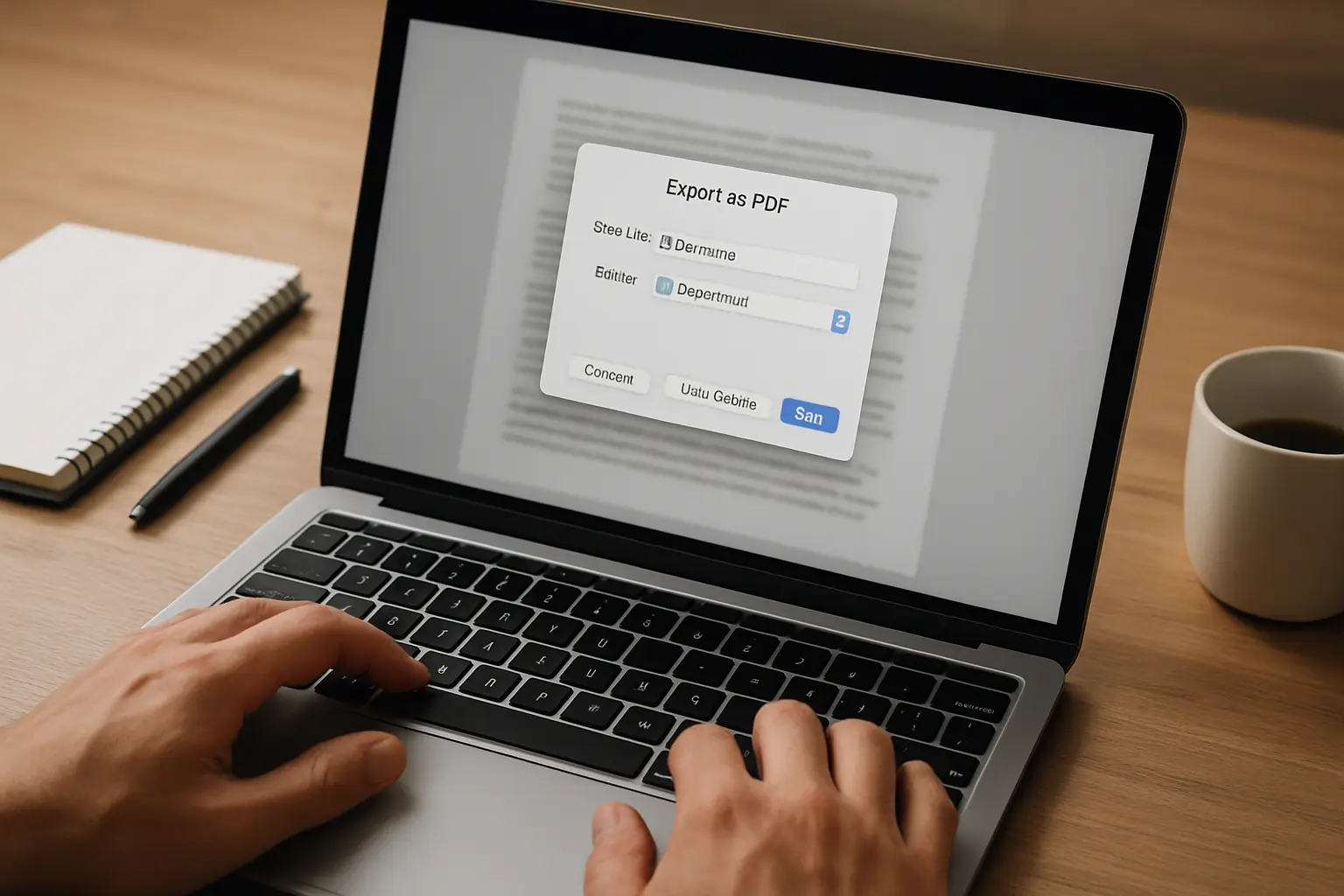
Use Arquivo > Exportar como > Exportar como PDF. Na janela de opções, vale marcar a exportação de marcadores e verificar a aba de formato quando a biblioteca exigir um padrão específico de arquivo para depósito.
Antes de exportar, cumpra a sequência: atualize o sumário, confira a numeração das páginas, verifique se as legendas mantiveram a sequência e abra o PDF gerado para checar a paginação. O requisito de formato para o repositório institucional está em como transformar o TCC em PDF/A.
Compatibilidade com o orientador
O ponto de atrito real não é a formatação — é a troca de arquivos. Três precauções resolvem:
- Salve em .docx para enviar, se o orientador usa Word, mas mantenha uma cópia no formato nativo .odt como sua versão de trabalho.
- Confira o arquivo convertido antes de enviar: numeração e quebras de estilo de página são o que mais se desloca na conversão.
- Para a versão final de entrega, envie PDF, que elimina a variável de compatibilidade de uma vez.
Se a revisão for feita com marcação de alterações pelo orientador em Word, o recurso equivalente existe no Writer em Editar > Controlar alterações — o fluxo de revisão está descrito em controle de alterações para revisar o TCC.
Com a formatação resolvida, o que resta é o texto: o Tesify ajuda a estruturar os capítulos e a gerar as referências em ABNT, que você cola já formatadas no documento. O conteúdo e a argumentação continuam sendo seus.
Perguntas frequentes
O LibreOffice serve para formatar o TCC nas normas ABNT?
Serve. Ele tem estilos de título, sumário automático, numeração por estilo de página, legendas automáticas e exportação em PDF — tudo o que a formatação ABNT exige. O que muda em relação ao Word são os nomes dos menus.
Como fazer sumário automático no LibreOffice?
Aplique os estilos Título 1, Título 2 e seguintes às seções, posicione o cursor onde o sumário deve ficar e vá em Inserir > Sumário e índice > Sumário, índice ou bibliografia. Atualize-o com o botão direito antes de exportar o PDF.
Como numerar páginas sem contar a capa no Writer?
Crie estilos de página distintos para as partes pré-textual e textual e use uma quebra de página que troque o estilo, definindo nela o número inicial. O erro mais comum é inserir quebra simples sem trocar o estilo de página.
O arquivo do LibreOffice abre no Word?
Sim, salvando em .docx. Confira o resultado antes de enviar, porque numeração e quebras de estilo de página são os elementos que mais se deslocam na conversão. Para a entrega final, PDF elimina o problema.
LibreOffice é realmente gratuito?
Sim. É um pacote de escritório livre e de código aberto, sem assinatura e sem limite de uso, disponível para Windows, macOS e Linux.
Existe modelo ABNT pronto para o LibreOffice?
Muitas bibliotecas universitárias disponibilizam modelos, às vezes apenas em formato do Word — que o Writer abre normalmente. Prefira sempre o modelo da sua própria instituição, porque ele já incorpora as exigências internas do seu curso.