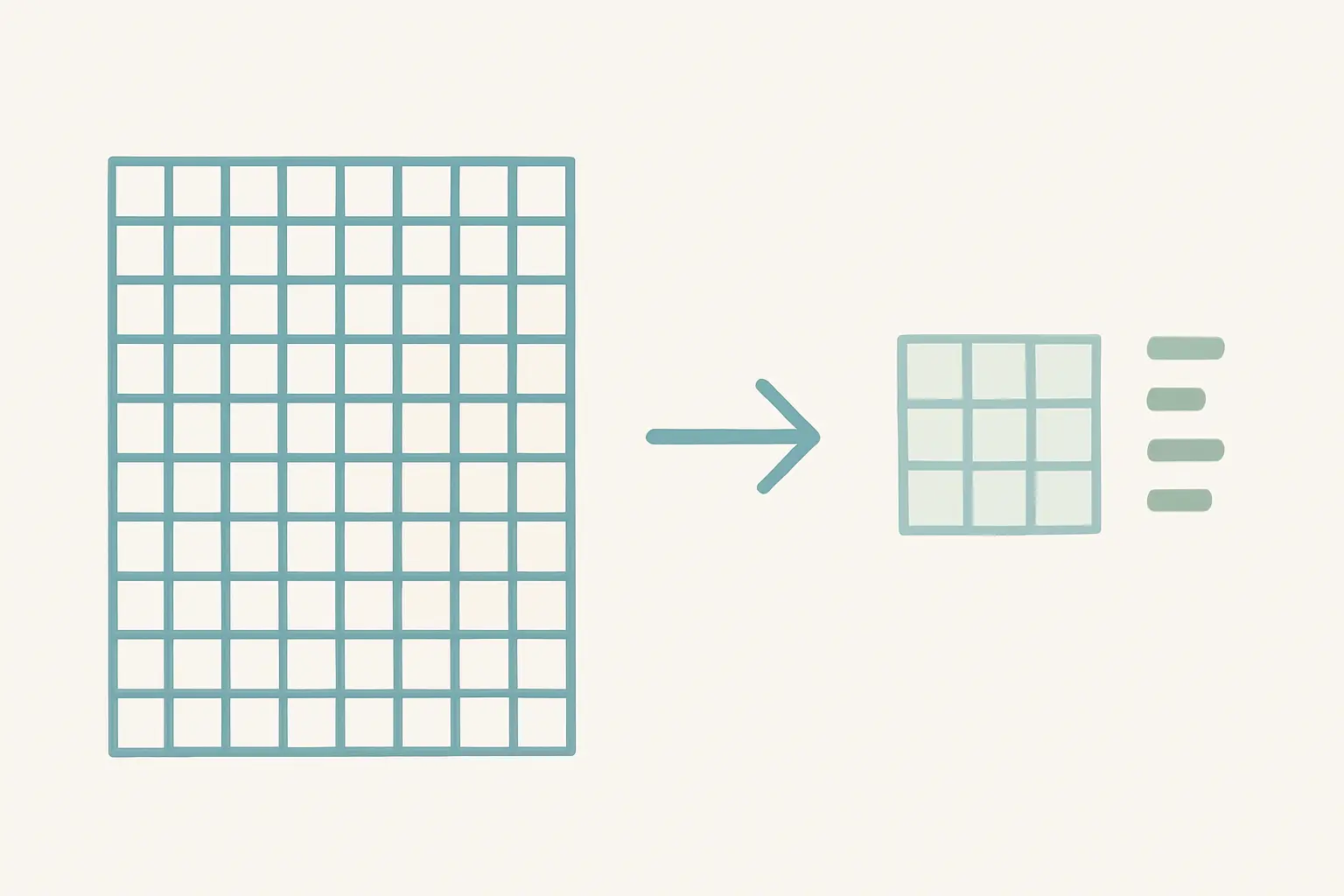
O questionário fechou, o Google Forms devolveu uma planilha com 140 linhas e 22 colunas, e agora é preciso transformar isso nas tabelas de frequência que vão para o capítulo de resultados. Contar resposta por resposta na mão é o caminho lento e o que mais gera erro. A tabela dinâmica faz o mesmo trabalho em poucos cliques — e faz de novo, corretamente, toda vez que a base mudar.
Antes de tudo: deixe a base no formato certo
A tabela dinâmica é exigente com a estrutura da base, e quase todo erro dela vem daqui. A regra é uma linha por respondente, uma coluna por pergunta:
- A primeira linha contém os títulos das colunas, e apenas isso — nada de logotipo, título do trabalho ou linhas em branco acima.
- Nenhuma célula mesclada. Células mescladas quebram o reconhecimento do intervalo.
- Nenhuma linha ou coluna totalmente vazia no meio da base.
- Títulos curtos e únicos. Se duas colunas se chamam “Outros”, renomeie.
- Nenhuma linha de total ao pé da base — ela seria contada como um respondente.
Se você coletou por formulário, boa parte disso já vem pronto: a exportação do questionário no Google Forms gera exatamente essa estrutura, com uma coluna extra de carimbo de data que você pode ignorar. O que costuma sobrar de arrumação é encurtar os títulos, porque o Forms usa a pergunta inteira como cabeçalho.
Vale converter a base em Tabela do Excel antes de começar (selecione o intervalo e use Ctrl+T). Assim, quando chegarem respostas novas, o intervalo da tabela dinâmica se expande sozinho — o que resolve, de antemão, um dos aborrecimentos descritos mais adiante.
Passo 1: criar a tabela dinâmica
- Clique em qualquer célula dentro da base de respostas.
- Vá em Inserir → Tabela Dinâmica.
- Confira o intervalo que o Excel sugeriu. Ele deve cobrir todas as linhas e colunas, cabeçalho incluído.
- Escolha Nova Planilha e confirme.
Você cai numa planilha vazia com um painel de campos à direita. A tabela ainda não mostra nada — é você quem decide o que ela resume.
Passo 2: entender as quatro áreas

O painel tem a lista de campos (os títulos das suas colunas) e quatro caixas para onde arrastá-los:
- Linhas — o que vira as linhas do resumo. Normalmente a pergunta que você quer descrever.
- Colunas — a segunda variável, quando você quer cruzar duas perguntas.
- Valores — o que é calculado: contagem, soma, média, percentual.
- Filtros — um recorte aplicado à tabela inteira (por exemplo, ver só os respondentes de um campus).
Praticamente toda tabela do seu capítulo de resultados é uma combinação dessas quatro caixas.
Passo 3: a tabela de frequência
É a tabela mais comum de um TCC quantitativo: quantas pessoas escolheram cada alternativa.
- Arraste a pergunta (por exemplo, Escolaridade) para Linhas.
- Arraste a mesma pergunta para Valores.
Como a coluna é de texto, o Excel aplica Contagem automaticamente, e você já tem a frequência absoluta de cada categoria mais o total geral. Se as categorias saírem em ordem alfabética quando deveriam sair em ordem lógica (Fundamental, Médio, Superior), arraste as linhas manualmente para a posição correta — a tabela dinâmica preserva a ordenação manual.
Passo 4: transformar contagem em percentual
Frequência absoluta sozinha diz pouco: 42 respondentes é muito ou pouco depende do total. O percentual resolve.
- Clique com o botão direito sobre qualquer número da área de valores.
- Escolha Mostrar Valores Como → % do Total Geral.
Para ter as duas colunas lado a lado — que é o formato esperado em um TCC —, arraste o campo duas vezes para a área Valores e configure a primeira como Contagem e a segunda como % do Total Geral. O resultado é a tabela clássica de “n e %”.
Passo 5: cruzar duas variáveis

Aqui a tabela dinâmica deixa de ser conveniência e passa a ser análise. Para saber se a satisfação varia conforme o setor:
- Setor em Linhas.
- Satisfação em Colunas.
- Setor (ou qualquer campo) em Valores, como Contagem.
O que sai é uma tabela de contingência — precisamente a entrada do teste qui-quadrado. Use Mostrar Valores Como → % da Linha para ler cada setor internamente, que quase sempre é a leitura que interessa: “entre os respondentes do setor A, 62% estão satisfeitos”.
Uma advertência: a tabela dinâmica descreve, não testa. Ela mostra que os percentuais diferem; se essa diferença é estatisticamente significativa, quem responde é o teste, escolhido conforme o guia de decisão sobre qual teste estatístico usar.
Passo 6: médias por grupo
Quando a variável de interesse é numérica — idade, nota, escore somado de uma escala —, troque a operação:
- Arraste o campo de agrupamento (por exemplo, Turno) para Linhas.
- Arraste a variável numérica para Valores.
- Clique nela em Valores → Configurações do Campo de Valor → escolha Média.
Repita o campo e escolha DesvPad para obter o desvio-padrão ao lado, que é o par que se relata sempre junto. Você acabou de montar a tabela de médias que antecede uma ANOVA — e, se ela for significativa, o teste post hoc dirá entre quais turnos está a diferença.
Para escalas do tipo Likert, cuidado com a operação: somar ou tirar média de códigos de concordância envolve uma decisão metodológica discutida em escala Likert no TCC, e não é automática.
Passo 7: levar a tabela para o TCC
Não cole a tabela dinâmica direto no Word. Ela é uma ferramenta de trabalho, com botões de filtro e formatação própria, e não um objeto normalizado.
- Selecione a área de resultados, copie e cole no Word como tabela (ou cole apenas valores em uma planilha limpa antes).
- Arredonde os percentuais para uma casa decimal — a saída bruta traz muitas.
- Aplique a formatação da ABNT: título acima da tabela, fonte abaixo, sem linhas verticais fechando as laterais.
As regras completas de apresentação tabular estão em tabelas e quadros ABNT no Word. Se em vez de tabela você quiser gráfico, o botão Gráfico Dinâmico gera um a partir do mesmo resumo, e as regras de figura estão em como fazer gráficos do TCC.
Problemas que travam o iniciante
| Sintoma | Causa | Solução |
|---|---|---|
| Aparece “Contagem” quando você queria “Soma” | O Excel leu a coluna como texto — há células vazias, texto misturado ou número em formato não reconhecido | Corrija o formato na base original e atualize |
| Os dados novos não aparecem | A tabela dinâmica não atualiza sozinha | Botão direito → Atualizar; se acrescentou linhas, altere o intervalo de origem |
| “O nome do campo da Tabela Dinâmica não é válido” | Alguma coluna está sem título na primeira linha | Preencha todos os cabeçalhos |
| Uma categoria “(vazio)” aparece na tabela | Há respostas em branco na coluna | Decida e declare: excluir ou tratar como categoria própria |
| A mesma resposta aparece duas vezes | Diferença de digitação ou espaço extra (“Feminino” e “Feminino “) | Padronize a coluna antes de resumir |
O último caso é o mais insidioso, porque a tabela parece correta e os totais fecham — só que a categoria foi partida em duas e todos os percentuais saíram errados. Confira sempre se o número de categorias é o que o seu questionário previa.
E no Google Planilhas?
O caminho é Inserir → Tabela dinâmica, e as quatro áreas têm os mesmos nomes. É a opção natural para quem coletou por Google Forms, já que as respostas nascem em uma planilha. A lógica descrita aqui se aplica sem alteração; muda apenas o nome de alguns menus.
Para análises que passam da descrição — testes de hipótese, pressupostos, regressão —, a planilha deixa de ser suficiente e vale migrar para um programa estatístico; a comparação está em SPSS, R, Jamovi ou Excel para analisar dados do TCC. Como interpretar e escrever o que essas tabelas mostram é o assunto de análise de dados quantitativos no TCC.
E quando as tabelas estiverem prontas e faltar transformá-las em texto corrido, o Tesify ajuda a redigir o capítulo de resultados a partir dos seus próprios números, com as referências já no padrão ABNT.
Perguntas frequentes
Como fazer uma tabela dinâmica no Excel para o TCC?
Clique em qualquer célula da sua base de respostas, vá em Inserir e escolha Tabela Dinâmica. Confirme o intervalo e mande criar em uma nova planilha. No painel de campos, arraste a pergunta para a área Linhas e a mesma pergunta para a área Valores: o Excel devolve a contagem de cada resposta, que é a sua tabela de frequência.
Como mostrar percentual em vez de contagem na tabela dinâmica?
Clique com o botão direito sobre qualquer número da área de valores, escolha Mostrar Valores Como e selecione % do Total Geral. Para ter contagem e percentual lado a lado, arraste o mesmo campo duas vezes para a área Valores e configure um de cada forma.
Por que a tabela dinâmica mostra Contagem em vez de Soma?
Porque o Excel entendeu a coluna como texto. Isso acontece quando há células vazias, quando os números vieram com vírgula em formato não reconhecido, ou quando alguma linha traz texto misturado. Corrija o formato da coluna na base original e atualize a tabela dinâmica.
A tabela dinâmica atualiza sozinha quando eu mudo os dados?
Não. A tabela dinâmica trabalha sobre uma cópia em memória dos dados. Depois de qualquer alteração na base, clique com o botão direito sobre a tabela e escolha Atualizar. Se você acrescentou linhas novas, é preciso também alterar o intervalo de origem.
Dá para fazer tabela dinâmica no Google Planilhas?
Sim. O caminho é Inserir e depois Tabela dinâmica. As quatro áreas têm nomes equivalentes — Linhas, Colunas, Valores e Filtros — e a lógica é a mesma. É a alternativa natural para quem coletou por Google Forms, porque as respostas já estão em uma planilha.
Posso colar a tabela dinâmica direto no TCC?
Não diretamente. A tabela dinâmica é uma ferramenta de trabalho, não um objeto formatado para a ABNT. Copie os valores, cole no Word como tabela e aplique a formatação normalizada: título acima, fonte abaixo e sem linhas verticais fechando as laterais.