
O Jamovi resolve o cenário mais comum do TCC quantitativo brasileiro — um questionário, algumas comparações entre grupos e uma escala para conferir — sem licença, sem código e sem depender do horário do laboratório da faculdade. Este é o caminho completo, do arquivo que o Google Forms devolve até a tabela colada no Word, na ordem em que você vai precisar de cada passo.
Passo 1 — Instalar ou usar na nuvem
O Jamovi é software livre e de código aberto, e a versão de computador é gratuita permanentemente. O download fica em jamovi.org, com versões para Windows, macOS e Linux. Vale saber que o projeto declara mais de 5 milhões de downloads e uso em mais de 300 universidades — o que importa aqui não é o número em si, mas o fato de você não estar adotando uma curiosidade obscura na véspera da entrega.
Se você depende de um computador compartilhado, de um notebook antigo ou do laboratório da faculdade, existe a versão na nuvem: o plano de visitante é gratuito, roda no navegador, não exige instalação nem cartão de crédito. Para um TCC com um questionário de porte normal, ela resolve.
Um detalhe que só aparece depois: o Jamovi roda sobre o R e mostra a sintaxe de R equivalente a cada análise que você faz clicando. Isso significa que o tempo investido aqui não é descartável se você seguir para o mestrado — é a ponte mais suave que existe entre a interface de menus e o código.
Passo 2 — Deixar a planilha em formato importável
Noventa por cento dos travamentos acontecem antes de abrir o programa. O Jamovi lê CSV e XLSX, mas espera um retângulo limpo:
- Uma única linha de cabeçalho, na primeira linha. Nada de título da pesquisa acima, nada de células mescladas.
- Uma linha por respondente, uma coluna por pergunta.
- Nomes de coluna curtos e sem quebra de linha. O Google Forms exporta o enunciado inteiro da pergunta como cabeçalho; renomeie para algo como
satisf_gerale guarde o enunciado completo em uma aba à parte. - Células vazias para dados faltantes — não escreva “não respondeu”, “NA” nem “0”. Um zero é um valor; um vazio é uma ausência, e o Jamovi trata os dois de forma diferente.
- Vírgula decimal conferida. Se a planilha usa vírgula e o arquivo é lido com ponto, a coluna numérica entra como texto e nenhuma análise aparece.
Se a coleta ainda está aberta, vale montar o formulário já pensando nesta etapa — o passo a passo está em como fazer um questionário de pesquisa no Google Forms.
Passo 3 — Abrir os dados no Jamovi
No menu de arquivo, escolha abrir e selecione a sua planilha. O Jamovi apresenta duas abas na parte de cima: Data, que é a sua planilha, e Analyses, que é a faixa de análises. Todo o resto do trabalho acontece alternando entre as duas.
A primeira conferência é visual: role até o fim da tabela e confirme o número de linhas. Se você tinha 214 respostas e aparecem 213, alguma linha em branco ou algum cabeçalho duplicado se perdeu na exportação. É melhor descobrir agora do que na hora de escrever o “n” na tabela de resultados.

Passo 4 — Definir o tipo de medida de cada variável
Este é o passo que ninguém conta e que explica a pergunta “por que a variável não aparece na lista do teste?”. Ao importar, o Jamovi adivinha o tipo de cada coluna, e adivinha errado com frequência. Dê dois cliques no cabeçalho da coluna para abrir o editor de variável e escolha:
- Nominal — categorias sem ordem: sexo, curso, setor, “sim/não”.
- Ordinal — categorias com ordem: faixa etária, escolaridade, um item isolado de concordância.
- Continuous — números de verdade: idade em anos, nota, tempo, faturamento, e também o escore somado de uma escala.
- ID — identificadores que não entram em análise nenhuma, como o carimbo de data ou o número do participante.
Duas consequências práticas. Primeira: uma variável marcada como nominal não aparece na caixa de variáveis dependentes de um teste t, e é isso que está acontecendo quando a lista parece vazia. Segunda: item Likert isolado é ordinal, escore somado da escala é contínuo — a distinção decide metade das análises de um TCC com questionário, e está discutida em escala Likert no TCC.
Ainda no editor de variável, use o campo de rótulos para trocar códigos por nomes legíveis: se o setor está gravado como 1, 2 e 3, escreva Administrativo, Operacional e Comercial ali. As tabelas de saída passam a sair prontas, e você economiza uma hora de digitação no Word.
Passo 5 — Descritivas, frequências e normalidade
Na aba Analyses, o primeiro botão é Exploration, e dentro dele Descriptives. Mova as variáveis para a caixa da direita e você já tem média, mediana, desvio padrão, mínimo e máximo.
Três recursos dessa mesma tela resolvem grande parte do capítulo de resultados:
- Frequency tables. Marque a caixa e as variáveis nominais e ordinais saem em tabela de frequência com percentual — exatamente o formato da caracterização da amostra.
- Split by. Colocando o grupo nesta caixa, todas as descritivas saem separadas por grupo de uma vez. É o atalho para a tabela comparativa que você teria montado à mão.
- Statistics e Plots. No painel Statistics está o teste de Shapiro-Wilk; no painel Plots estão o histograma, o boxplot e o gráfico Q-Q. É a verificação de pressuposto inteira em dois cliques, e a leitura correta desse resultado — que é invertida em relação ao que a intuição sugere — está em teste de normalidade no TCC.
Faça essa etapa antes de qualquer teste. O conteúdo do que sai daqui — o que cada medida significa e como apresentá-la — está detalhado em análise de dados quantitativos no TCC.
Passo 6 — Rodar o teste da sua pergunta
A faixa de análises está organizada por família, e cada botão abre exatamente o teste que o nome indica. O mapa mínimo para um TCC:
| Sua pergunta | Menu | Análise |
|---|---|---|
| Duas variáveis categóricas se associam? | Frequencies | Contingency Tables — Independent Samples (qui-quadrado) |
| Dois grupos independentes diferem? | T-Tests | Independent Samples T-Test |
| Houve mudança nas mesmas pessoas? | T-Tests | Paired Samples T-Test |
| Três ou mais grupos diferem? | ANOVA | One-Way ANOVA |
| Mesma pergunta sem supor normalidade | ANOVA | One-Way ANOVA (Non-parametric) — Kruskal-Wallis |
| Duas variáveis numéricas variam juntas? | Regression | Correlation Matrix |
| Quanto uma variável prevê outra? | Regression | Linear Regression |
Dois hábitos que valem por um capítulo inteiro. Nas telas de teste t, marque a opção de effect size e a de estatísticas descritivas: você passa a ter, na mesma tabela, o resultado do teste e os números que precisa citar no texto. E, nas telas que oferecem a versão não paramétrica como caixa de seleção — o teste t traz o Mann-Whitney ali mesmo —, marque as duas e compare antes de decidir.
O programa não escolhe o teste por você. Se a decisão ainda está em aberto, a árvore completa por tipo de variável e número de grupos está em qual teste estatístico usar no TCC.
Passo 7 — Alfa de Cronbach da sua escala
Se o seu instrumento é uma escala com vários itens, a consistência interna é praticamente obrigatória. No menu Factor, escolha Reliability Analysis e mova para a caixa apenas os itens daquela escala — não a amostra inteira de perguntas do questionário.
Marque, no painel de estatísticas por item, o alfa se o item for excluído e a correlação item-total. São as duas colunas que dizem se algum item está puxando a escala para baixo. E, ainda nessa tela, use a opção de reverse scaled items para os itens redigidos na negativa: um item invertido que ficou sem recodificação é a causa mais comum de um alfa inexplicavelmente ruim.
Se o instrumento tem subescalas, rode uma análise por subescala. Um alfa único calculado sobre trinta itens que medem três coisas diferentes não responde a pergunta nenhuma. O que fazer com o número que sair está em validade e confiabilidade da pesquisa.
Passo 8 — Levar as tabelas para o Word
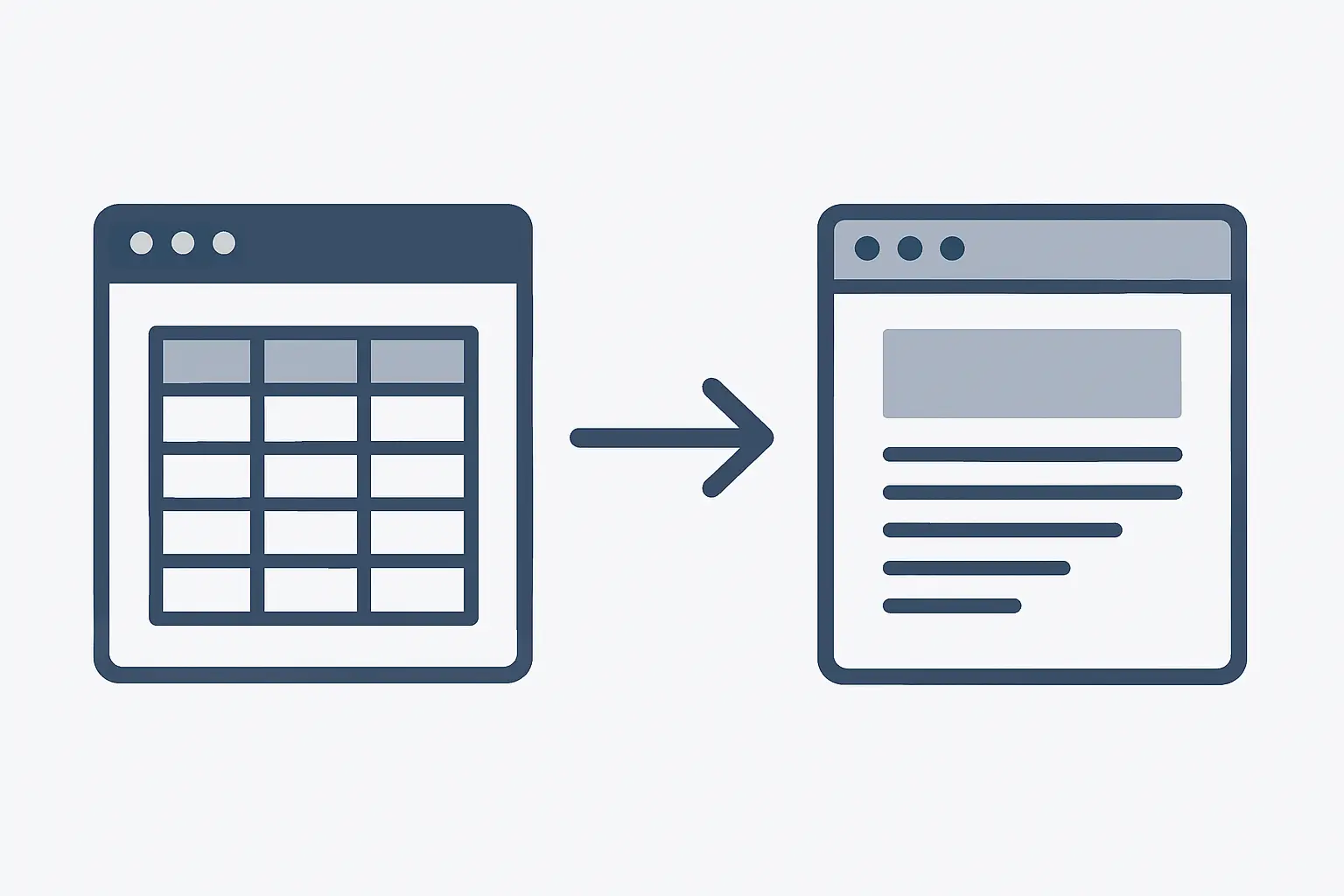
Clique com o botão direito sobre qualquer tabela ou gráfico no painel de resultados e use a opção de copiar. A tabela chega ao Word como tabela editável, não como imagem — o que importa, porque uma tabela colada como figura não pode ser corrigida depois e costuma sair borrada na impressão.
O que o programa entrega ainda não é uma tabela ABNT: falta o título acima, a fonte abaixo, a numeração sequencial e o ajuste de bordas. Esse acabamento está descrito em como fazer tabelas e quadros nas normas ABNT no Word. Uma boa prática é colar todas as tabelas de uma vez, numerá-las na sequência em que serão citadas no texto e só depois escrever os parágrafos que as comentam.
Passo 9 — Salvar o arquivo que a banca pode pedir
Salve o projeto no formato próprio do Jamovi, o arquivo .omv. Ele guarda dados, análises e resultados em um único arquivo compartilhável e reproduzível — abrir o arquivo é reabrir todas as análises exatamente como estavam, com as opções que você marcou.
Isso tem uma consequência prática direta na defesa. Se um membro da banca perguntar qual era o desvio padrão de um subgrupo que não entrou na tabela, você reabre o arquivo e responde em vinte segundos. Guarde também uma cópia da planilha original, intocada, separada do arquivo de trabalho.
Como declarar o Jamovi na metodologia
A banca espera uma frase objetiva com programa, versão, testes aplicados e nível de significância:
“Os dados foram tabulados em planilha eletrônica e analisados no Jamovi (versão 2.x). Empregou-se estatística descritiva para a caracterização da amostra; a normalidade das distribuições foi verificada pelo teste de Shapiro-Wilk e a consistência interna da escala pelo alfa de Cronbach. Para a comparação entre os dois grupos aplicou-se o teste de Mann-Whitney, adotando-se nível de significância de 5%.”
Confira o número da versão na tela de informações do próprio programa antes de escrever — é o tipo de detalhe que um arguidor confere. E não há nenhuma desvantagem em declarar um software gratuito: o que se avalia é a adequação do teste à pergunta e a correção da interpretação, não a marca do programa, como discutido no comparativo SPSS, R, Jamovi ou Excel para analisar dados do TCC.
Erros que travam o iniciante
- Importar a planilha com o cabeçalho na terceira linha. O programa lê a linha 1 como nomes de coluna, e o resto vira lixo.
- Deixar a coluna numérica como texto por causa da vírgula decimal. O sintoma é a variável não aparecer nas análises numéricas.
- Preencher os faltantes com zero. A média sai errada e ninguém percebe.
- Rodar o alfa sobre o questionário inteiro em vez de sobre a escala.
- Esquecer de recodificar os itens invertidos antes de somar o escore.
- Fechar o programa sem salvar o
.omv, guardando apenas as tabelas coladas no Word. Se a banca pedir um número que não está no texto, ele desapareceu. - Escolher o teste dentro do programa, clicando até algo dar significativo. A decisão do teste é anterior e vem do desenho da pesquisa.
Com as tabelas prontas, sobra a parte que o software não faz: transformar os números em capítulo escrito, coerente com o que a metodologia prometeu e amarrado ao referencial teórico. É onde o Tesify entra, ajudando a estruturar o texto do TCC a partir do seu próprio material, com referências ABNT automáticas e autoverificação de originalidade. Os cálculos continuam sendo seus.
Perguntas frequentes
O Jamovi é realmente gratuito?
Sim. O Jamovi é software livre e de código aberto, e a versão de computador é gratuita permanentemente. Há também uma versão na nuvem cujo plano de visitante é gratuito, sem instalação e sem cartão de crédito, útil quando você depende de um computador compartilhado.
A banca aceita análise feita no Jamovi?
Sim. O que se avalia é a adequação do teste à pergunta de pesquisa e a correção da interpretação, não a marca do programa. Basta informar na metodologia qual software e qual versão foram utilizados.
Como importar as respostas do Google Forms no Jamovi?
Baixe as respostas como planilha, salve em CSV ou XLSX com uma única linha de cabeçalho e uma linha por respondente, e abra o arquivo pelo menu do Jamovi. Depois verifique o tipo de medida de cada coluna antes de rodar qualquer análise.
Onde fica o alfa de Cronbach no Jamovi?
No menu Factor, em Reliability Analysis. Você move os itens da escala para a caixa de itens e marca as opções por item, incluindo o alfa se o item for excluído e a correlação item-total.
O Jamovi faz teste de normalidade?
Faz. Em Exploration e depois Descriptives, o painel Statistics traz o teste de Shapiro-Wilk e o painel Plots traz histograma, boxplot e gráfico Q-Q, que são a inspeção visual complementar.
Preciso salvar alguma coisa além do arquivo do Word?
Sim. Salve o arquivo .omv do Jamovi, que guarda dados, análises e resultados em um único arquivo reproduzível. Se a banca pedir um valor que não está no texto, ele é reaberto em segundos.
Dá para migrar do Jamovi para o R depois?
Dá, e essa é uma das razões para começar por ele: o Jamovi roda sobre o R e mostra a sintaxe equivalente a cada análise feita por menus, o que torna a transição menos abrupta se você seguir para o mestrado.