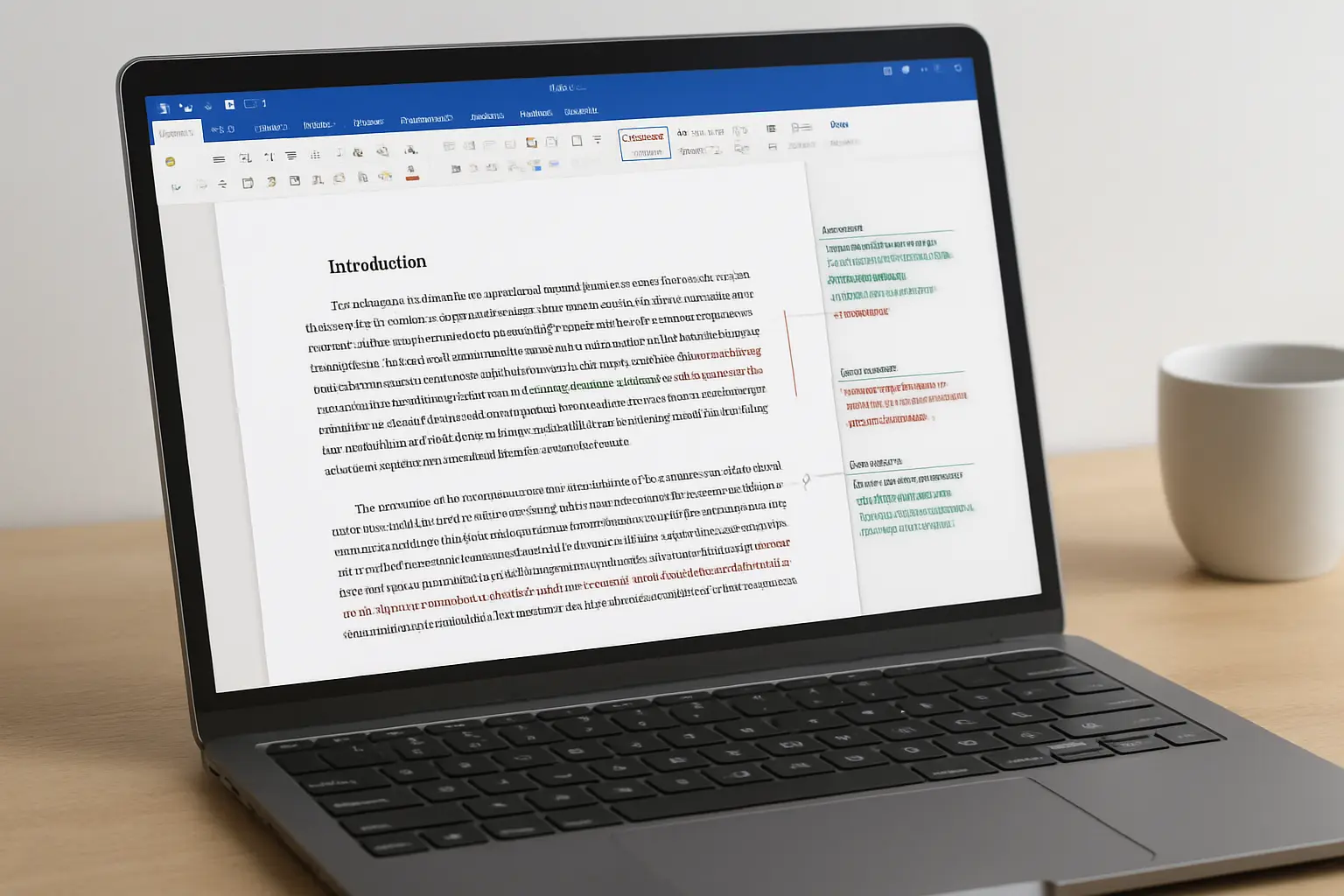
O controle de alterações do Word registra cada inserção, exclusão e mudança de formatação feita no documento, identificando quem editou e quando. Na revisão de um TCC, é o recurso que permite ao orientador marcar correções sem apagar o seu texto original — e permite a você aceitar ou rejeitar cada uma delas separadamente.
Como ativar o controle de alterações no Word?
Abra a guia Revisão e clique em Controlar Alterações. O atalho é Ctrl + Shift + E no Windows e Command + Shift + E no Mac. A partir desse momento, tudo o que for digitado ou apagado no arquivo fica marcado com a cor associada ao autor da edição.
- Salve uma cópia do arquivo antes de ativar, nomeada com a data (por exemplo,
TCC_cap2_v1_10-08.docx). Versionar por nome é o que evita confusão quando o vaivém com o orientador se estende por semanas. - Vá em Revisão > Controlar Alterações. O botão fica destacado quando o recurso está ativo.
- Confira o nome de usuário em Arquivo > Opções > Geral. Se estiver como “Usuário” ou vazio, as marcações saem sem autoria e o orientador não sabe o que é dele e o que é seu.
- Em Revisão > Bloquear Controle, é possível exigir uma senha para desativar o recurso — útil quando você quer garantir que nenhuma edição passe sem registro.
Qual a diferença entre alteração controlada e comentário?
São dois recursos distintos que costumam ser confundidos, e usar o errado gera retrabalho.
| Recurso | Para que serve | Quando usar no TCC |
|---|---|---|
| Alteração controlada | Modifica o texto e registra a modificação | Correção de redação, ortografia, formatação, cortes |
| Comentário | Anota ao lado sem tocar no texto | Pedidos de reformulação, dúvidas, cobrança de fonte |
| Comparar documentos | Gera as diferenças entre dois arquivos | Quando o orientador editou sem ativar o controle |
Na prática, um orientador experiente usa alteração controlada para o que é objetivo (“vírgula”, “concordância”) e comentário para o que exige decisão sua (“esse parágrafo repete o item 2.1 — corte ou reposicione”). Se você recebe apenas alterações controladas e nenhum comentário, provavelmente o retorno foi de revisão de texto, não de conteúdo.
Como inserir e responder comentários?
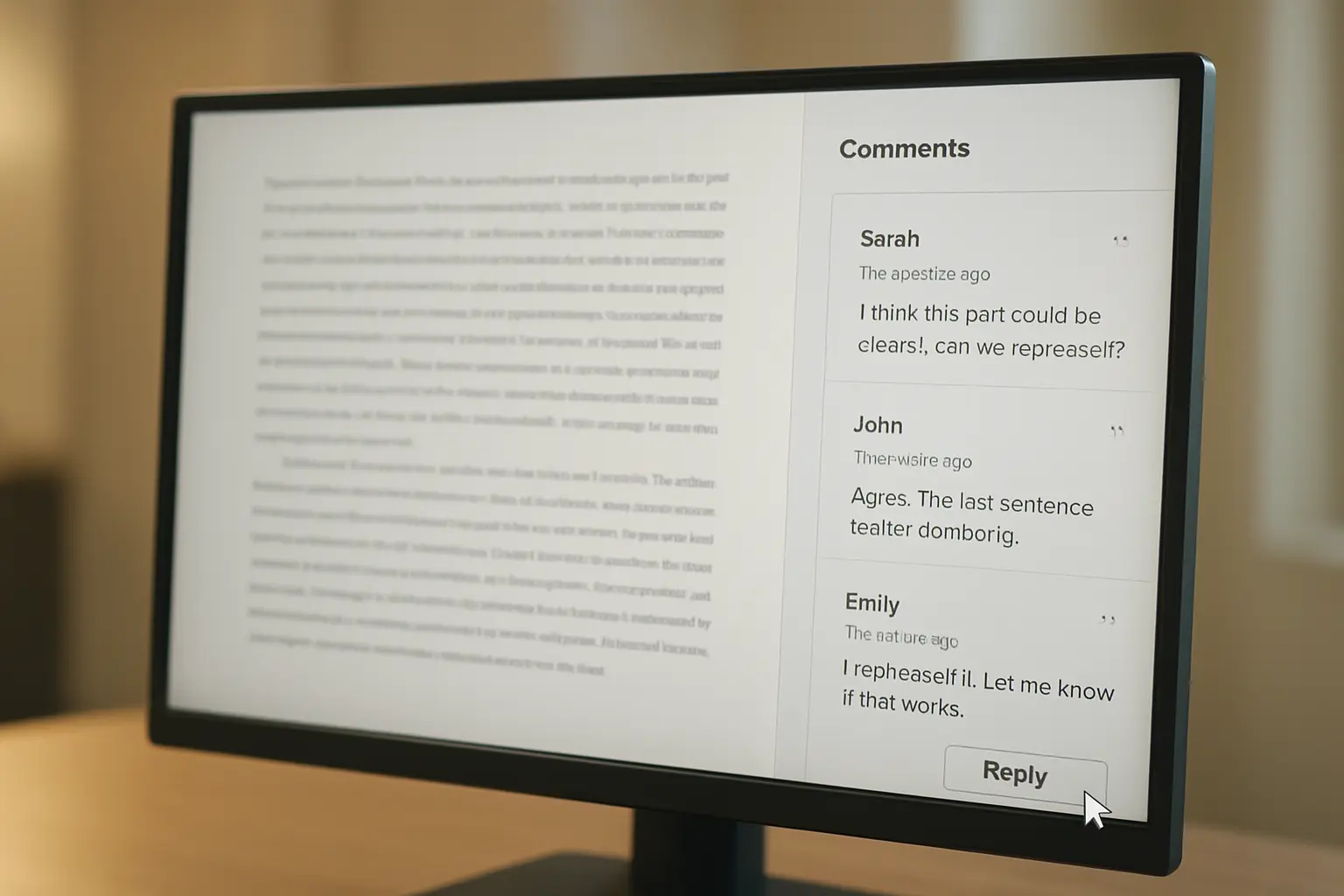
Selecione o trecho, vá em Revisão > Novo Comentário ou use Ctrl + Alt + M. No Word moderno, cada comentário vira um fio de conversa com botão Responder e Resolver.
- Responda em vez de apagar. Quando você resolve um pedido do orientador, responda ao comentário explicando o que fez (“reescrevi o parágrafo e movi a citação para o item 2.3”) e só então clique em Resolver. Isso cria um histórico da orientação.
- Use comentários para perguntar. Antes de enviar, marque os pontos em que você tem dúvida. Um capítulo enviado com três perguntas objetivas tem retorno mais rápido do que um enviado sem indicação do que se espera.
- Comentários resolvidos ficam ocultos, não excluídos. Eles continuam no arquivo e reaparecem se alguém reabrir o painel — motivo pelo qual a limpeza final é obrigatória.
Como visualizar o documento sem as marcações?
Ler um capítulo cheio de marcas coloridas é quase impossível. Em Revisão > Exibição para Revisão, escolha entre quatro modos:
| Modo | O que mostra |
|---|---|
| Marcação Simples | Texto final com uma barra vermelha na margem indicando onde há alterações |
| Toda a Marcação | Todas as inserções, exclusões e formatações visíveis no corpo do texto |
| Sem Marcação | Como o documento ficaria se todas as alterações fossem aceitas |
| Original | Como o documento era antes de qualquer alteração |
Atenção a um ponto que gera erro grave: Sem Marcação apenas oculta as marcações na tela — ela não as remove do arquivo. Enviar um documento nesse modo acreditando que ele está limpo é a causa mais comum de TCCs depositados com correções visíveis.
Como aceitar ou rejeitar as alterações?
Na guia Revisão, o grupo Alterações traz os botões Aceitar, Rejeitar, Anterior e Próxima.
- Percorra uma a uma. Use Aceitar e Passar para a Próxima. Em um capítulo com correções de conteúdo, revisar individualmente é o único caminho — aceitar em bloco apaga a chance de entender o padrão de erro que se repete no seu texto.
- Aceite em bloco só a revisão puramente ortográfica. Clique na seta abaixo de Aceitar e escolha Aceitar Todas as Alterações.
- Rejeitar não é desrespeito. Se o orientador cortou uma citação essencial, rejeite a alteração e insira um comentário explicando por que ela precisa permanecer.
- Filtre por autor. Em Mostrar Marcações > Pessoas Específicas, dá para ver apenas as edições de um revisor por vez — útil quando há orientador e coorientador no mesmo arquivo.
Como comparar duas versões do TCC?
Nem todo orientador ativa o controle de alterações; muitos editam direto e devolvem o arquivo. Nesse caso, vá em Revisão > Comparar > Comparar, indique o documento original e o revisado e confirme. O Word gera um terceiro arquivo em que todas as diferenças aparecem como alterações controladas, com painel lateral listando cada uma.
Use Combinar em vez de Comparar quando dois revisores editaram cópias diferentes do mesmo capítulo e você precisa consolidar tudo num arquivo só. O mesmo raciocínio de versionamento vale se você escreve em nuvem: o histórico de versões e o modo Sugestão estão descritos no guia de como fazer o TCC no Google Docs com formatação ABNT.
Como entregar o TCC sem marcas residuais
Esta é a etapa que a maioria pula. Antes de gerar o PDF final:
- Aceite ou rejeite todas as alterações restantes.
- Em Revisão > Excluir > Excluir Todos os Comentários do Documento, apague os comentários — inclusive os resolvidos.
- Desative o Controlar Alterações.
- Vá em Arquivo > Informações > Verificar Se Há Problemas > Inspecionar Documento e remova comentários, revisões, propriedades e dados pessoais.
- Feche e reabra o arquivo em Toda a Marcação para confirmar que nada sobrou.
- Só então exporte o PDF e confira a paginação, que pode mudar quando as exclusões são aceitas.
Depois de aceitar alterações, o sumário automático e as listas fixas quase sempre saem do lugar. Atualize-os pressionando Ctrl + A e depois F9, e confira a numeração de páginas ABNT e a lista de figuras e tabelas, que dependem da paginação final.
Erros comuns no vaivém de revisão
- Renomear o arquivo a cada envio sem padrão. Use sempre
nome_capítulo_versão_data; “TCC final 2 corrigido ok” é receita para entregar a versão errada. - Editar sobre o arquivo que o orientador ainda está lendo. Espere o retorno ou avise que enviou uma versão nova.
- Aceitar tudo sem ler. Você perde o diagnóstico dos erros recorrentes — exatamente o que a orientação deveria ensinar.
- Confundir modo Sem Marcação com documento limpo. As marcações continuam no arquivo e podem reaparecer para a banca.
- Deixar a formatação ABNT para depois de aceitar as alterações. Recuos e espaçamentos costumam quebrar; confira as regras em margens, espaçamento e fonte ABNT no Word.
Perguntas frequentes
Como ativar o controle de alterações no Word?
Na guia Revisão, clique em Controlar Alterações, ou use Ctrl + Shift + E no Windows e Command + Shift + E no Mac. Toda inserção, exclusão e formatação passa a ficar marcada com a cor e o nome do autor da edição.
Como aceitar todas as alterações de uma vez?
Clique na seta abaixo de Aceitar, na guia Revisão, e escolha Aceitar Todas as Alterações. Para revisar uma a uma, use Aceitar e Passar para a Próxima.
Como remover comentários e marcações antes de entregar o TCC?
Aceite ou rejeite todas as alterações, use Revisão > Excluir > Excluir Todos os Comentários do Documento e depois rode Arquivo > Informações > Inspecionar Documento para eliminar revisões e metadados ocultos.
Dá para comparar duas versões do TCC no Word?
Sim. Em Revisão > Comparar, selecione o documento original e o revisado. O Word gera um terceiro arquivo com todas as diferenças exibidas como alterações controladas.
O controle de alterações funciona no Google Docs?
Sim, com outro nome: o equivalente é o modo Sugestão, no seletor do canto superior direito. Ao exportar para .docx, as sugestões viram alterações controladas do Word.