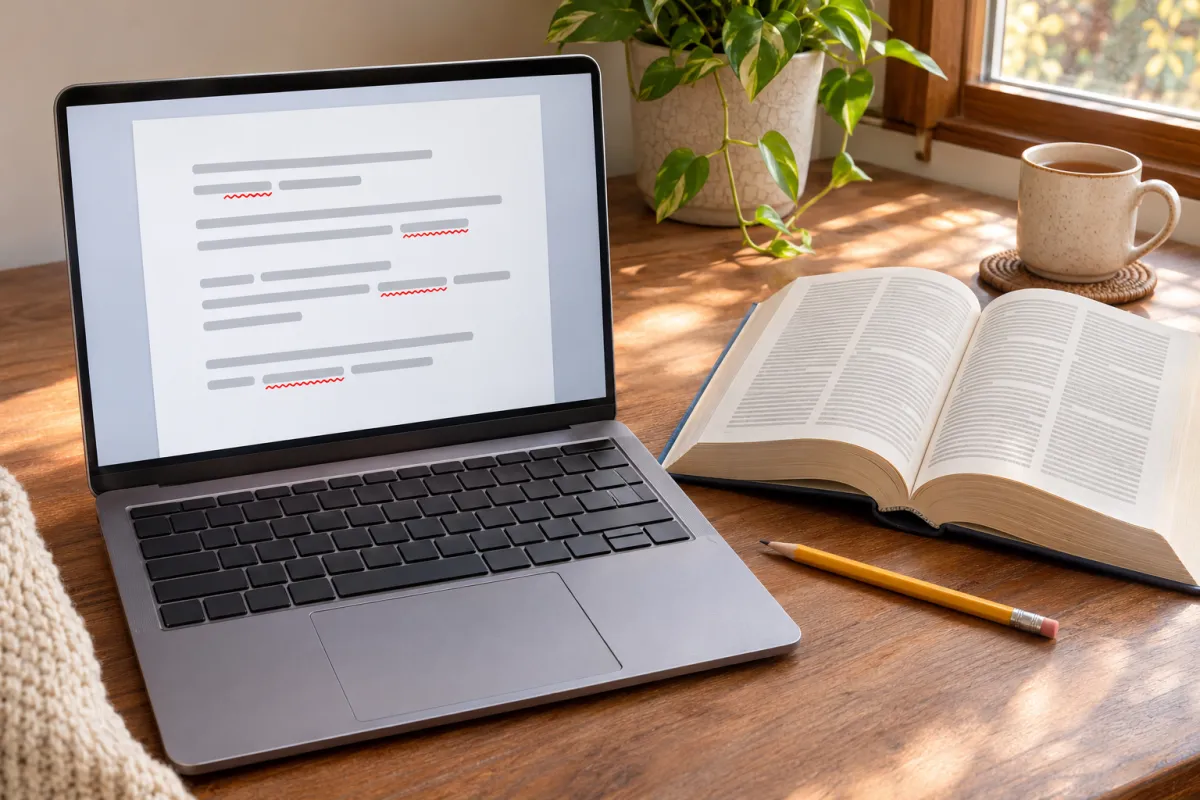
O corretor ortográfico é a primeira linha de defesa contra erros bobos no TCC: aquele “excessão”, o “concerteza” ou o acento esquecido que a banca percebe na primeira página. Mas ele só funciona bem quando está configurado para o português do Brasil, quando você entende o que ele consegue (e o que não consegue) detectar e quando combina a verificação automática com uma revisão humana. Este guia mostra como ativar e configurar o corretor ortográfico no Word, no Google Docs e no LibreOffice, como tirar dúvidas no vocabulário oficial da Academia Brasileira de Letras e como montar uma rotina de revisão ortográfica que cabe na reta final do trabalho.
O que é um corretor ortográfico e o que ele realmente verifica
Um corretor ortográfico compara cada palavra do seu texto com um dicionário interno. Quando a palavra não existe nesse dicionário, ela é sublinhada (em geral com uma linha ondulada vermelha) e o programa sugere grafias parecidas. É uma verificação de forma: o programa sabe se a sequência de letras existe, mas não sabe se ela é a palavra certa naquela frase.
Na prática, isso significa que o corretor ortográfico encontra muito bem:
- Erros de digitação, como letras trocadas, duplicadas ou faltando (“metodlogia”, “pesquissa”).
- Acentos ausentes ou indevidos em palavras que só existem com uma grafia (“analise” no sentido de substantivo é um caso perigoso, como veremos).
- Grafias antigas que deixaram de valer com o Acordo Ortográfico de 1990, obrigatório no Brasil desde 1º de janeiro de 2016 (Decreto nº 7.875/2012), como o trema em “frequência” ou o acento em “ideia”, desde que o dicionário do programa esteja atualizado.
E deixa passar, com frequência:
- Palavras que existem, mas estão erradas no contexto: “mas” por “mais”, “a” por “há”, “sessão” por “seção”, “analise” (verbo) por “análise” (substantivo).
- Concordância e regência, que dependem do verificador gramatical, e não do ortográfico.
- Termos técnicos da sua área, que o programa sublinha mesmo estando certos, e nomes próprios de autores.
Por isso, o corretor ortográfico é uma ferramenta de triagem. Ele reduz o trabalho da revisão, mas não substitui a leitura atenta. Se você quer comparar corretores gramaticais e de estilo além do ortográfico, veja o comparativo de corretores de texto e gramática online para o TCC.

Passo zero: confira o idioma de revisão do documento
O erro mais comum de quem diz que “o corretor não funciona” é o idioma. Se o documento estiver marcado como inglês, ou como português de Portugal, o programa vai sublinhar palavras corretas no Brasil ou deixar passar grafias que não são as brasileiras. Isso acontece muito quando você copia trechos de artigos em inglês, de modelos baixados da internet ou de PDFs: o texto colado traz o idioma da origem.
Antes de qualquer revisão, selecione todo o texto do TCC e defina o idioma como Português (Brasil). Depois, se houver citações em outro idioma, marque só esses trechos com o idioma correspondente. Assim o corretor verifica cada parte com o dicionário certo.
Como usar o corretor ortográfico no Word
No Microsoft Word, a verificação de ortografia fica na guia Revisão. Os nomes dos botões variam um pouco entre versões (nas versões recentes do Microsoft 365, a verificação aparece dentro do painel Editor), mas o caminho é parecido:
- Defina o idioma. Selecione todo o texto com Ctrl+A, vá em Revisão > Idioma > Definir Idioma de Revisão e escolha Português (Brasil). Desmarque a opção “Não verificar ortografia ou gramática”, se ela estiver ativada.
- Ative a verificação automática. Em Arquivo > Opções > Revisão de Texto, confira se as opções de verificar ortografia ao digitar estão marcadas.
- Rode a revisão completa. Pressione F7 (ou use o botão de Ortografia e Gramática / Editor). O Word percorre as palavras sublinhadas uma a uma e mostra sugestões.
- Decida caso a caso. Para cada palavra, escolha a sugestão correta, ignore (se a palavra estiver certa) ou adicione ao dicionário, se for um termo que vai se repetir no trabalho.
- Cuide do dicionário personalizado. Adicione ao dicionário apenas termos que você confirmou, como nomes de autores, siglas e termos técnicos. Uma palavra errada adicionada ao dicionário nunca mais será sublinhada.
Uma dica útil: ao terminar o texto, use a opção de verificar o documento novamente nas opções de revisão de texto. Isso faz o Word rever palavras que você mandou ignorar em sessões anteriores. Se você vai trocar arquivos com o orientador, aproveite para aprender o controle de alterações do Word, que registra cada correção sugerida.
Como usar o corretor ortográfico no Google Docs
No Google Docs, a verificação também é automática, mas depende do idioma configurado para o documento:
- Configure o idioma. Em Arquivo > Idioma, escolha Português (Brasil).
- Ative as sugestões. Em Ferramentas > Ortografia e gramática, mantenha marcadas as opções de mostrar sugestões de ortografia e de gramática.
- Faça a verificação completa. Em Ferramentas > Ortografia e gramática > Verificação ortográfica e gramatical, o Docs abre um painel que percorre as sugestões uma a uma, com as opções de aceitar, ignorar ou adicionar ao dicionário.
- Revise o dicionário pessoal. O dicionário pessoal fica no mesmo menu e pode ser editado; vale conferir se nenhuma palavra errada entrou ali por engano.
Se você escreve o TCC inteiro no Docs, o guia como fazer o TCC no Google Docs com formatação ABNT mostra o restante da configuração do documento.
Como usar o corretor ortográfico no LibreOffice Writer
O LibreOffice é uma alternativa de código aberto usada em muitos laboratórios de universidades públicas. A lógica é a mesma:
- Selecione o texto e defina o idioma em Ferramentas > Idioma > Para todo o texto > Português (Brasil).
- Ative a verificação automática em Ferramentas > Verificação ortográfica automática.
- Rode a revisão completa com F7 ou em Ferramentas > Ortografia.
Se as palavras em português continuarem sublinhadas mesmo com o idioma certo, é provável que o dicionário de português não esteja instalado; nesse caso, ele pode ser adicionado pelas extensões do programa.
Quando o corretor ortográfico tem dúvida: consulte o VOLP
O corretor sugere, mas quem decide a grafia oficial no Brasil é a Academia Brasileira de Letras, por meio do Vocabulário Ortográfico da Língua Portuguesa (Volp). A ABL oferece uma ferramenta de busca no vocabulário em seu site, uma base de pesquisa lexical continuamente atualizada que abrange os termos do Volp, o Vocabulário de Estrangeirismos e o Vocabulário de Topônimos e Gentílicos.
Use o Volp quando:
- dois programas sugerem grafias diferentes para a mesma palavra;
- você não sabe se uma palavra tem hífen depois do Acordo Ortográfico (“autoestima”, “microempresa”, “pós-graduação”);
- a palavra é um estrangeirismo e você quer saber se ela já tem forma aportuguesada;
- o corretor sublinha um termo da sua área e você quer confirmar se ele está registrado.
Lembre que o Volp registra a grafia das palavras, mas não resolve dúvidas de sentido. Para saber se o certo é “a fim” ou “afim”, “ao encontro” ou “de encontro”, consulte também um bom dicionário e uma gramática.
Os erros que o corretor ortográfico não pega e a banca pega
Estes são os casos mais comuns de palavras que existem no dicionário, passam pelo corretor e mesmo assim estão erradas no contexto. Vale fazer uma busca específica por cada uma (Ctrl+F) no seu arquivo final:
| Par que confunde | Uso correto | Exemplo em texto acadêmico |
|---|---|---|
| mas / mais | “mas” indica oposição; “mais” indica quantidade | Os resultados foram positivos, mas a amostra foi pequena. |
| há / a | “há” para tempo decorrido; “a” para tempo futuro ou distância | O programa existe há dez anos. |
| seção / sessão / cessão | seção é parte de um documento; sessão é reunião; cessão é ato de ceder | A seção 3 descreve a metodologia. |
| análise / analise | “análise” é substantivo; “analise” é forma do verbo analisar | A análise dos dados seguiu três etapas. |
| mal / mau | “mal” é o oposto de “bem”; “mau” é o oposto de “bom” | O instrumento foi mal compreendido pelos participantes. |
| onde / aonde | “onde” indica lugar em que; “aonde” indica movimento para | A escola onde a pesquisa foi realizada. |
| por que / porque / porquê / por quê | pergunta, explicação, substantivo e final de frase | Este estudo investiga por que os alunos evadem. |
Além desses pares, confira o uso de conectivos repetidos, que nenhum corretor ortográfico aponta. A lista de conectivos para TCC organizados por função ajuda a variar o texto sem perder a coesão.
Termos técnicos, nomes de autores e siglas
Todo TCC tem vocabulário próprio: “heteroavaliação”, “sobrepeso”, “judicialização”, “coorte”, nomes de autores estrangeiros, siglas de instituições. O corretor vai sublinhar muitos desses termos. Três cuidados evitam problemas:
- Confirme antes de adicionar ao dicionário. Consulte o Volp, um dicionário técnico da área ou o artigo de referência. Só depois adicione.
- Padronize a grafia dos autores. O nome do autor deve aparecer igual no texto e nas referências. O corretor não verifica isso; faça uma busca pelo sobrenome em todo o arquivo.
- Escreva as siglas por extenso na primeira vez. A sigla em si quase sempre passa pelo corretor, mas a banca espera ver o nome completo na primeira ocorrência.
Uma rotina de revisão ortográfica em cinco etapas
Revisar ortografia de um TCC inteiro de uma vez cansa e faz você deixar erros passarem. Uma rotina dividida funciona melhor:
- Durante a escrita: mantenha a verificação automática ligada, mas não pare para corrigir cada sublinhado. Corrija ao fim de cada sessão de escrita.
- Ao fechar cada capítulo: rode a verificação completa (F7 no Word e no LibreOffice, painel de verificação no Docs) só naquele capítulo.
- Uma semana antes da entrega: busque os pares que confundem da tabela acima e os nomes dos autores.
- Leitura em voz alta: ouvir o texto revela palavras trocadas e frases longas demais. O guia sobre ouvir o TCC para revisar mostra como fazer isso no Word, no Docs e no celular.
- Revisão final em PDF: gere o PDF e leia nele. A mudança de formato faz você enxergar o texto como a banca vai enxergar.
Se quiser incluir ferramentas de IA nessa etapa, use-as como apoio de revisão, e não como substitutas da sua leitura: o guia como revisar o TCC com IA antes da entrega mostra o que vale pedir a esses recursos e o que conferir por conta própria.
Corretor ortográfico on-line: cuidados com o seu texto
Muitos estudantes colam trechos do TCC em sites de correção on-line. Antes de fazer isso, considere três pontos. Primeiro, leia a política de privacidade do serviço: o texto do seu TCC é inédito e pode conter dados de participantes da pesquisa. Segundo, nunca cole trechos com dados pessoais, transcrições de entrevistas ou informações que o comitê de ética mandou proteger. Terceiro, lembre que colar texto em um site e copiar de volta pode trazer formatação oculta e mudar o idioma do trecho no documento; depois de colar, confira o idioma de revisão de novo.
Perguntas frequentes
Por que o corretor ortográfico do Word não está funcionando?
Na maioria dos casos, o idioma do texto está errado ou a opção “Não verificar ortografia ou gramática” está marcada. Selecione todo o texto, defina o idioma como Português (Brasil) e desmarque essa opção. Também confira se a verificação ao digitar está ativada nas opções de revisão de texto.
O corretor ortográfico segue o Acordo Ortográfico?
Os dicionários dos editores de texto atuais seguem a ortografia em vigor no Brasil, mas versões antigas podem aceitar grafias que mudaram com o Acordo Ortográfico de 1990. Em caso de dúvida, a referência é o Vocabulário Ortográfico da Língua Portuguesa, da Academia Brasileira de Letras.
O corretor ortográfico encontra erros de concordância?
Não. Concordância, regência e crase dependem do verificador gramatical, que é uma função diferente. Mesmo os verificadores gramaticais deixam passar erros, por isso a leitura atenta continua necessária.
Posso adicionar termos técnicos ao dicionário?
Pode e deve, desde que você confirme a grafia antes, em um dicionário técnico, no Volp ou no artigo de referência. Uma palavra errada adicionada ao dicionário deixa de ser sublinhada em todo o trabalho.
Qual o atalho do corretor ortográfico?
No Word e no LibreOffice Writer, a tecla F7 abre a verificação completa de ortografia. No Google Docs, a verificação completa fica em Ferramentas > Ortografia e gramática.
Usar corretor ortográfico é permitido no TCC?
Sim. Corrigir a ortografia do próprio texto é parte normal da revisão. O que as instituições exigem é que as ideias e a redação sejam suas e que as fontes estejam citadas; confira também as regras do seu curso sobre uso de ferramentas de IA.
Revise com calma e escreva com estrutura
Ortografia limpa é consequência de um texto bem organizado e de tempo para revisar. O Tesify ajuda você a estruturar cada capítulo do TCC, para que sobre tempo para a revisão final. Mais de 9.000 estudantes e mais de 15.000 capítulos já passaram pela plataforma, e o texto continua 100% escrito por você.