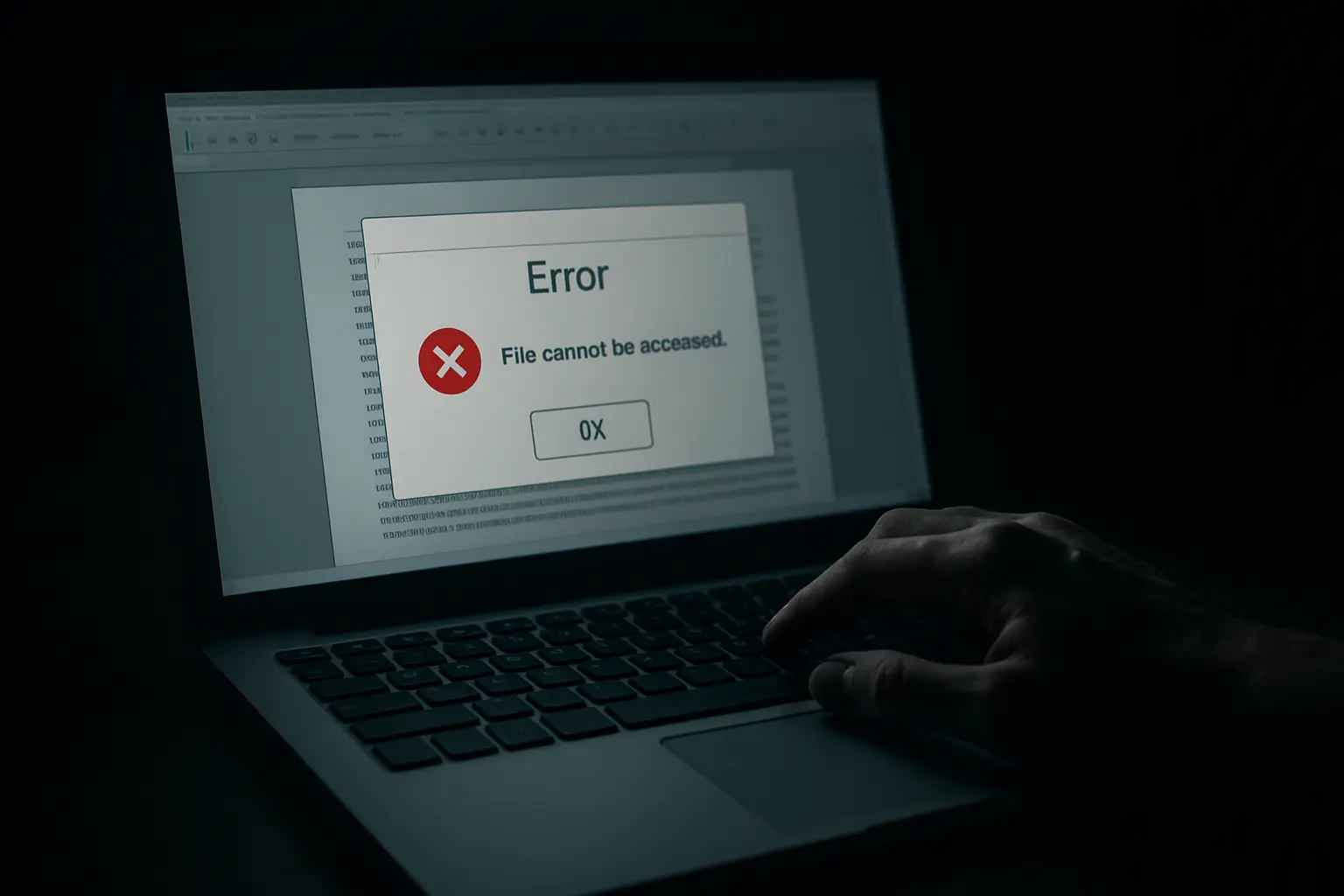
Quando o arquivo do TCC não abre ou desaparece, há sete caminhos de recuperação no Word, e a ordem importa: comece por AutoRecuperação e histórico de versões, que preservam a formatação, e deixe a extração bruta de texto por último. Antes de qualquer tentativa, faça uma cópia do arquivo problemático.
Primeira regra: não mexa no original
Copie o arquivo danificado para outra pasta e trabalhe apenas na cópia. Várias rotinas de reparo sobrescrevem o documento, e uma tentativa malsucedida pode destruir o que ainda era recuperável. Se o arquivo estava em pen drive, copie para o disco interno antes de qualquer coisa: continuar operando sobre uma mídia removível com falha costuma piorar o quadro.
Os sete caminhos, na ordem certa
| # | Método | Recupera formatação? | Quando usar |
|---|---|---|---|
| 1 | Histórico de versões na nuvem | Sim, integral | Arquivo em OneDrive, Google Drive ou similar |
| 2 | AutoRecuperação (.asd) | Sim | Word fechou sozinho ou faltou energia |
| 3 | Versões anteriores do sistema | Sim | Pasta com ponto de restauração ou histórico ativo |
| 4 | Abrir e Reparar | Sim, na maior parte | Arquivo abre com erro ou não abre |
| 5 | Arquivos temporários (~$ e .tmp) | Parcial | Documento sumiu sem ter sido salvo |
| 6 | Inserir como objeto em documento novo | Parcial | Reparo falhou, mas o corpo do texto existe |
| 7 | Recuperar Texto de Qualquer Arquivo | Não | Último recurso; salva o conteúdo, perde o layout |
Como recuperar um documento não salvo
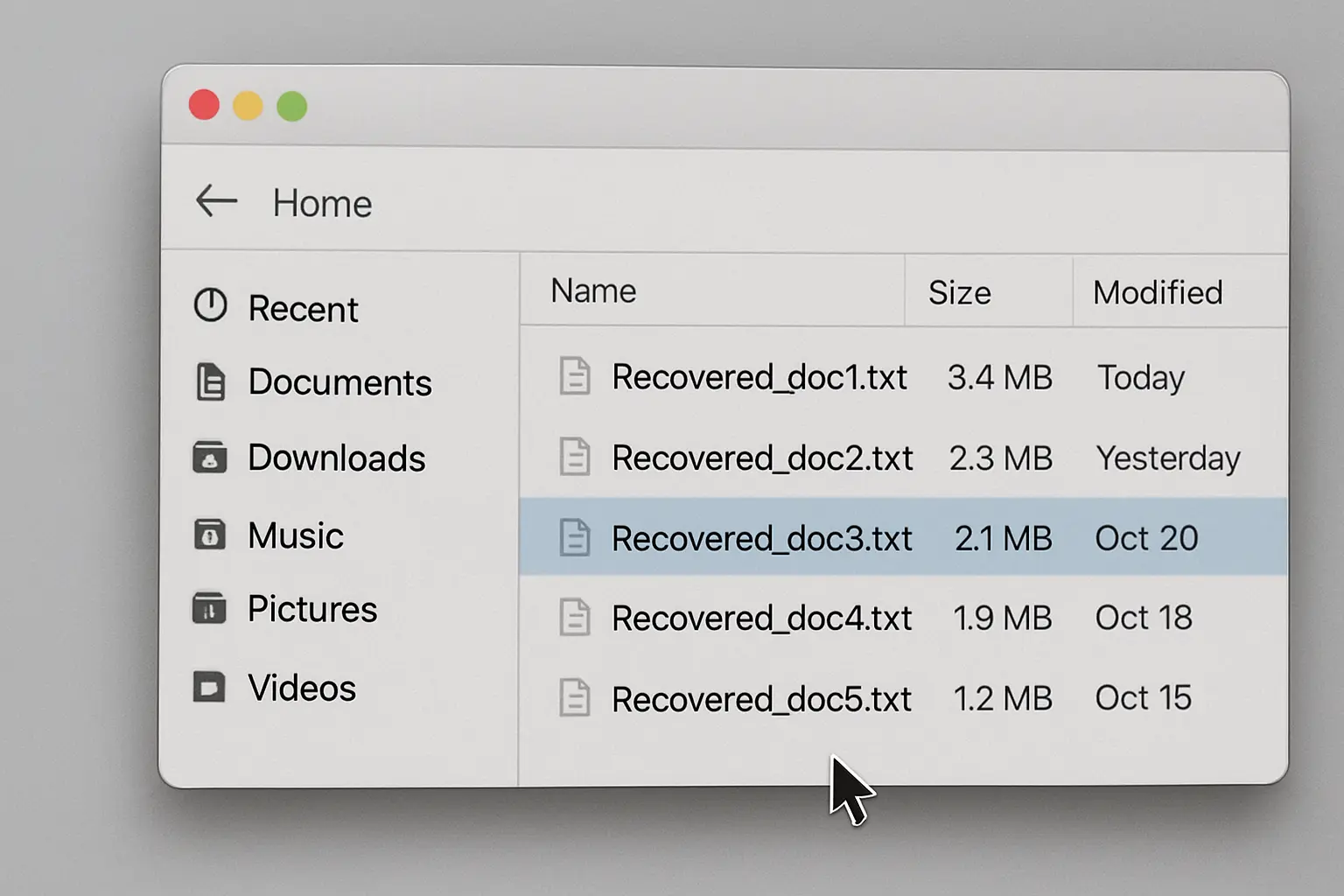
- Abra o Word e vá em Arquivo > Informações > Gerenciar Documento > Recuperar Documentos Não Salvos.
- A pasta que se abre lista arquivos com extensão
.asd. Ordene por data e abra o mais recente. - Se aparecer o painel de Recuperação de Documento ao iniciar o Word, ele já mostra as versões disponíveis: abra cada uma antes de decidir qual salvar.
- Salve imediatamente como
.docxcom um nome novo — nunca por cima do original. - Confira em Arquivo > Opções > Salvar o intervalo de AutoRecuperação. O padrão costuma ser 10 minutos; para um TCC, reduza para 3.
Ainda em Opções > Salvar, ative Manter a última versão recuperada automaticamente se eu fechar sem salvar. É essa caixa que garante um ponto de retorno quando você fecha o arquivo sem querer.
Como reparar um arquivo corrompido
Quando o Word informa que o arquivo não pode ser aberto ou que o conteúdo apresenta problema:
- Vá em Arquivo > Abrir > Procurar e selecione o documento — sem dar duplo clique.
- Clique na seta ao lado do botão Abrir e escolha Abrir e Reparar.
- Se o reparo falhar, repita o passo 1, mas no seletor de tipo de arquivo escolha Recuperar Texto de Qualquer Arquivo. O resultado vem sem formatação, imagens ou notas — mas com o texto.
- Alternativa intermediária: crie um documento em branco, vá em Inserir > Objeto > Texto do Arquivo e aponte para o arquivo danificado. Em muitos casos o conteúdo entra íntegro.
- Última tentativa antes de desistir da formatação: renomeie a cópia de
.docxpara.zip, abra o pacote e verifique se o arquivodocument.xmldentro da pastawordainda existe. Se existir, o conteúdo está lá e vale tentar os passos anteriores novamente em outro computador.
Onde procurar arquivos temporários
O Word cria arquivos auxiliares enquanto você trabalha. Eles têm nomes pouco amigáveis, mas às vezes salvam o semestre:
- Arquivos iniciados com
~$. Ficam na mesma pasta do documento e guardam informações da sessão de edição. Não abrem sozinhos, mas indicam que havia trabalho em andamento ali. - Arquivos
.tmp. Busque por esse tipo na pasta do documento e na pasta de temporários do sistema, ordenando por data de modificação. Renomeie a extensão para.docxe tente abrir. - Pasta de AutoRecuperação. O caminho exato aparece em Arquivo > Opções > Salvar, no campo “Local do arquivo de AutoRecuperação”. Copie esse caminho e cole no gerenciador de arquivos.
- Lixeira. Óbvio e frequentemente esquecido, sobretudo quando o arquivo estava em pasta sincronizada — nesse caso, verifique também a lixeira do serviço de nuvem, que mantém itens excluídos por um período.
Por que arquivos de TCC corrompem
Não é azar: há padrões previsíveis, e todos eles são evitáveis.
| Causa | Como se manifesta | Prevenção |
|---|---|---|
| Salvar direto no pen drive | Falha de gravação ao remover a mídia | Trabalhar no disco interno e copiar depois |
| Imagens em alta resolução coladas | Arquivo cresce e trava ao salvar | Comprimir imagens e inserir em vez de colar |
| Editar durante sincronização em nuvem | Conflito de versão e arquivo truncado | Aguardar o upload concluir antes de fechar |
| Documento único de 80 páginas com muitos objetos | Lentidão progressiva até falha | Dividir por capítulo e mesclar no fim |
| Queda de energia sem no-break | Sessão interrompida no meio da gravação | Reduzir o intervalo de AutoRecuperação |
O peso das imagens é o fator mais subestimado. Se o seu trabalho tem muitas figuras e gráficos, vale seguir o procedimento de inserção descrito em como fazer gráficos para o TCC nas normas ABNT, que reduz bastante o tamanho final do arquivo.
A rotina de backup que evita tudo isso

A regra prática é simples: três cópias, em dois meios diferentes, sendo uma fora do computador.
- Arquivo de trabalho em nuvem com histórico de versões. É a única camada que protege também contra exclusão acidental de capítulos, e não apenas contra perda do arquivo.
- Cópia local sincronizada. Garante que você continue trabalhando sem internet.
- PDF de cada versão relevante enviado por e-mail para você mesmo. Além de backup, cria um registro datado que serve como prova de autoria — utilidade tratada em acusado de plágio no TCC.
Some a isso um padrão de nomes com data (TCC_cap3_v2_14-09.docx) e o versionamento fica legível sem esforço. Se você escreve em nuvem desde o início, boa parte desse problema desaparece — o que é um dos argumentos avaliados em Word, Google Docs ou LaTeX para o TCC e no fluxo de como fazer o TCC no Google Docs.
Recuperou o arquivo. E agora?
Documentos reparados costumam voltar com problemas silenciosos de formatação. Antes de continuar escrevendo:
- Selecione tudo com
Ctrl + Ae atualize os campos comF9para regenerar sumário e listas. - Confira as quebras de seção, que sustentam a numeração de páginas ABNT e costumam ser as primeiras a se perder.
- Verifique se as legendas continuam vinculadas, checando a lista de figuras e tabelas.
- Revise margens, fonte e espaçamento conforme a configuração ABNT no Word.
- Se você recuperou apenas o texto puro, reconstrua a formatação sobre o modelo da sua instituição em vez de tentar consertar o arquivo danificado.
Perguntas frequentes
Como recuperar um documento do Word que não foi salvo?
Vá em Arquivo > Informações > Gerenciar Documento > Recuperar Documentos Não Salvos. A pasta que se abre contém os arquivos de AutoRecuperação com extensão .asd, gerados em intervalos definidos nas opções do programa.
O que fazer quando o Word diz que o arquivo está corrompido?
Use Arquivo > Abrir, selecione o documento e clique na seta ao lado de Abrir, escolhendo Abrir e Reparar. Se falhar, repita escolhendo Recuperar Texto de Qualquer Arquivo, que extrai o conteúdo perdendo a formatação.
Dá para recuperar uma versão anterior do TCC?
Sim, quando o arquivo está em nuvem ou em pasta com histórico do sistema. O histórico de versões permite restaurar o documento como estava horas ou dias antes, o que também resolve exclusões acidentais de capítulos.
Por que arquivos grandes do TCC corrompem com mais frequência?
Muitas imagens em alta resolução, tabelas complexas e objetos incorporados aumentam o tamanho e a suscetibilidade a falhas de gravação, sobretudo ao salvar em pen drive ou durante sincronização em nuvem.
Qual a melhor rotina de backup para o TCC?
Três cópias em dois meios, sendo uma fora do computador: arquivo de trabalho em nuvem com histórico de versões, cópia local sincronizada e um PDF de cada versão relevante enviado por e-mail para você mesmo.